

Shopifyで受注・在庫・顧客対応が増えてくると、担当者の頭と手だけでは管理しきれなくなります。タグ付けや通知、在庫チェックなど毎日くり返している定型作業こそ、自動化の効果が出やすい領域です。
本記事では、Shopify公式のノーコード自動化ツール「Shopify Flow」を使って、注文・在庫・不正対策・マーケティングのワークフローを設計・運用する方法を解説します。すぐ使えるアイデアと失敗しないための設計・ガバナンスのポイントまで押さえることで、少人数でも安定したEC運用を実現しやすくなります。
この記事のポイント
- Shopify Flowの基本構造(トリガー・条件・アクション)と、自動化できる業務範囲がわかります。
- 導入直後から使える定番ワークフロー5選で、すぐに効果を出しやすくなります。
- 設計→作成→テスト→公開の手順と、誤作動を防ぐチェックポイントを理解できます。
- CS・マーケ・財務/不正対策など、部門別の具体的な活用例から自社への転用アイデアを得られます。
- 過剰自動化や条件設計ミスを避けるベストプラクティスと、継続運用のガバナンスの組み立て方を解説します。
目次
Shopify Flowとは?EC運用を自動化できる範囲とメリット
Shopify Flowは、Shopifyが提供するノーコードのワークフロー自動化アプリです。注文作成や在庫変動などのイベントをきっかけに、条件判定を行い、タグ付け・通知・ステータス変更などのアクションを自動で実行できます。
対応しているプランや利用可能なトリガー・アクションの一覧は、Shopify公式ドキュメントで最新情報が公開されていますので、導入前に必ず確認してください。例として、Shopify Flowのヘルプページ[1]では、利用可能なワークフローの範囲や制限事項が整理されています。
Flowの基本構造:トリガー・条件・アクション
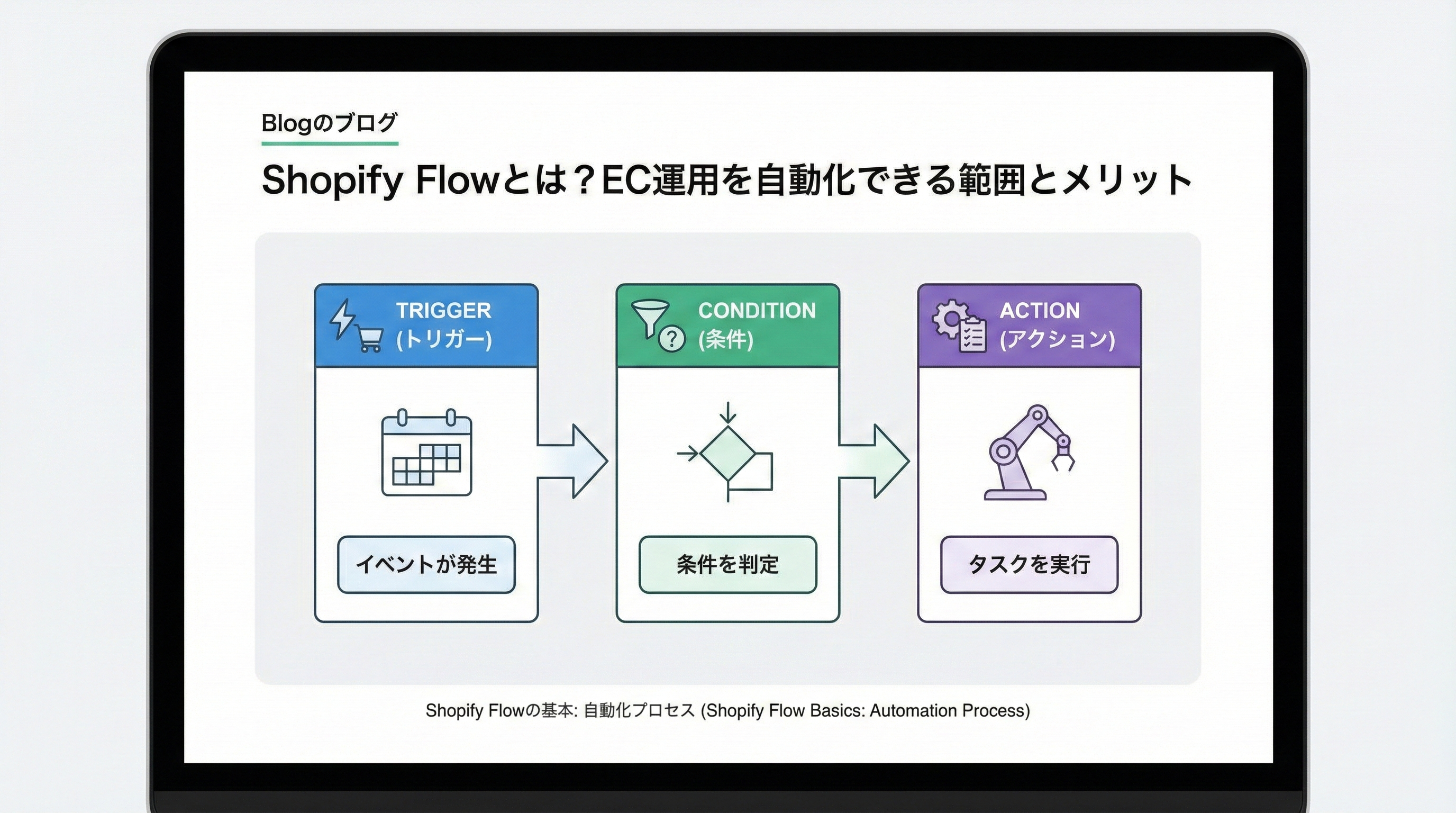
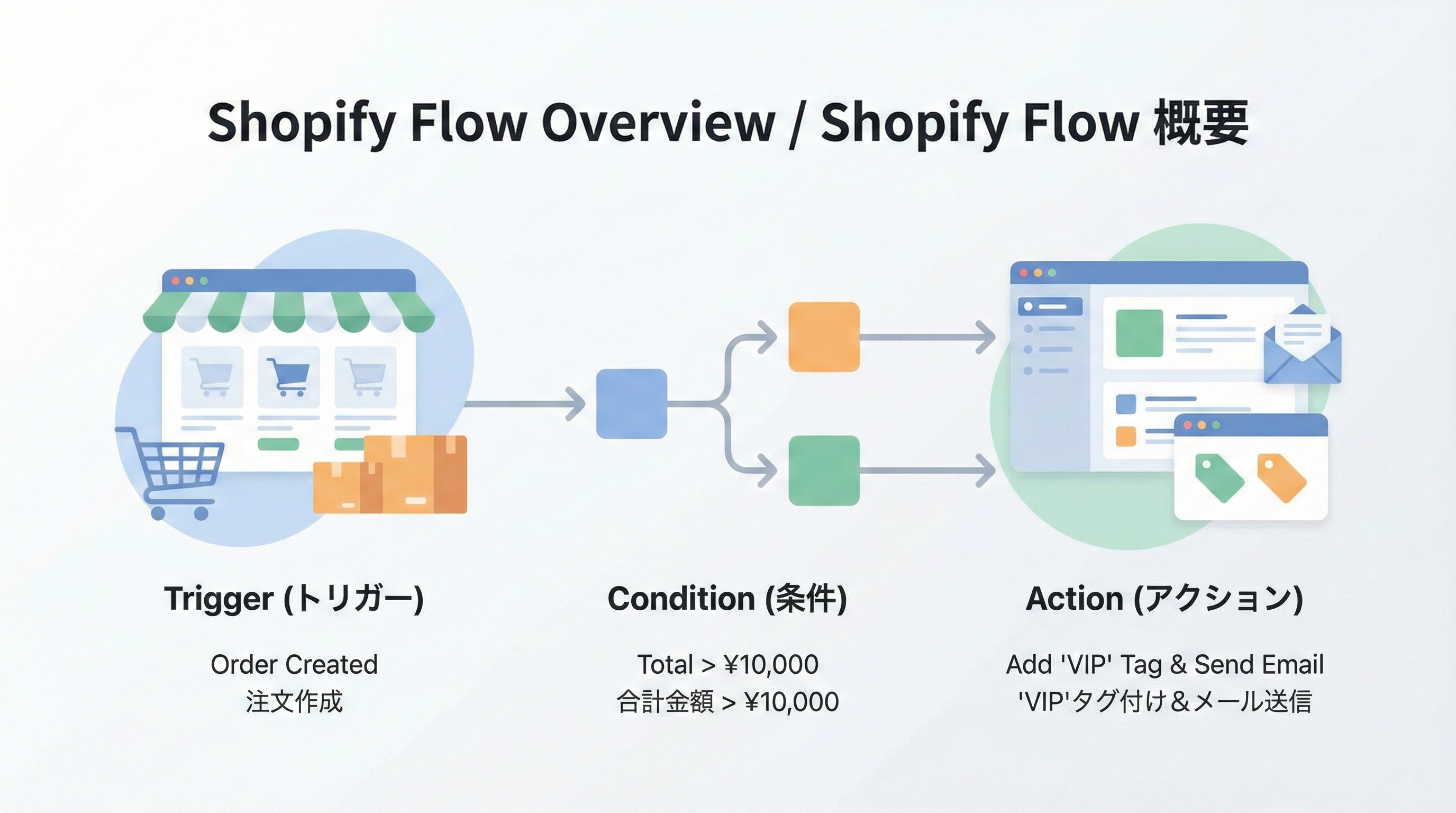
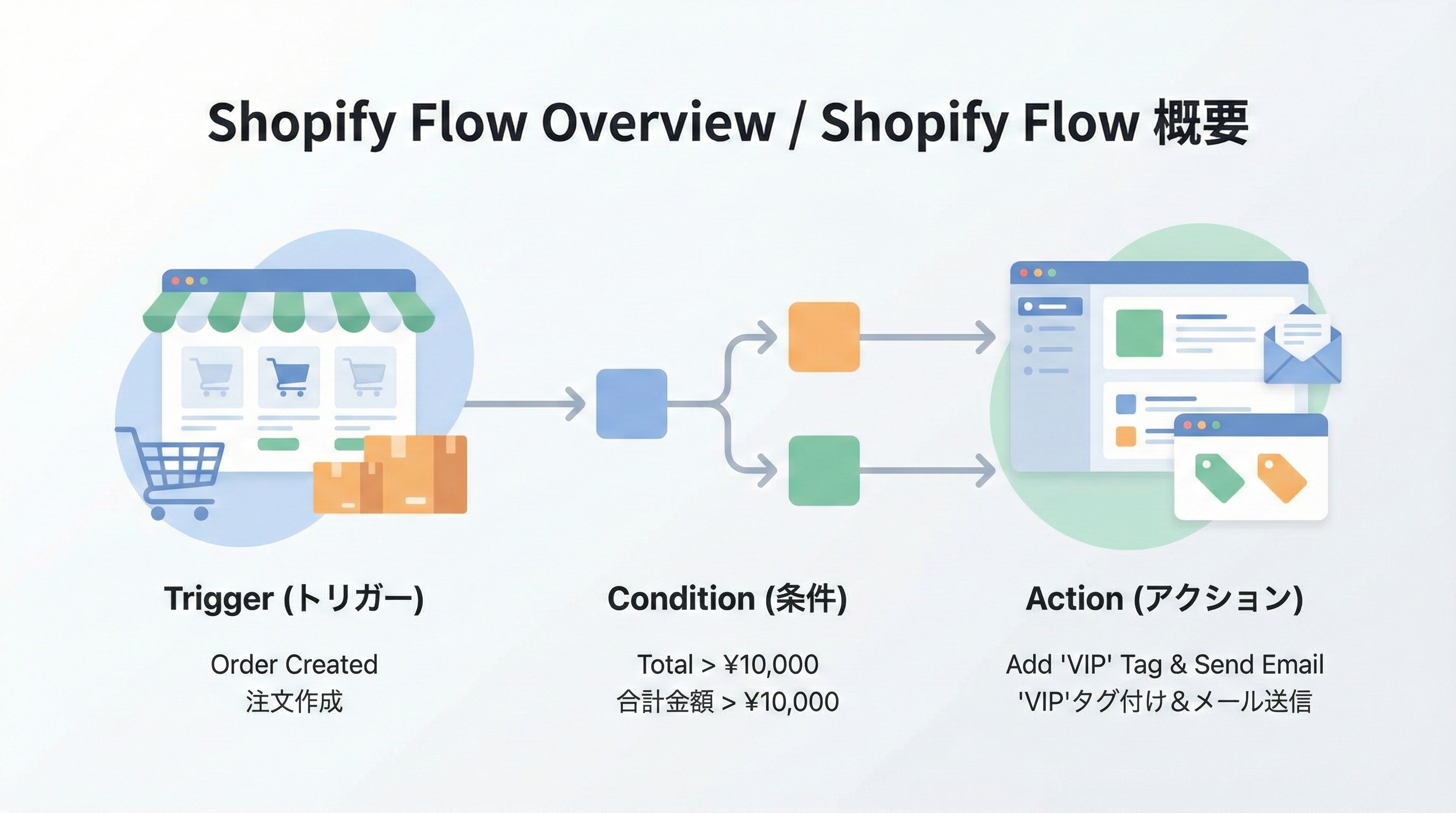
Shopify Flowでは、まず「トリガー(Trigger)」として、どのイベントをきっかけに処理を始めるかを決めます。代表的なものは「注文が作成された」「在庫が更新された」「顧客が作成された」など、Shopify内で発生する出来事です。
次に「条件(Condition)」で、「この条件を満たす場合だけ処理を続ける」という判定ロジックを組みます。例えば「注文金額が1万円以上」「配送先国が日本以外」「在庫数が10未満」など、業務ルールをそのままIf文に落とし込むイメージです。
最後に「アクション(Action)」として、「タグを付ける」「メールやSlackに通知する」「ステータスを変更する」などの処理を指定します。どんな業務であっても、「発生→判定→処理」に分解していくと、自動化の設計がしやすくなります。
自動化で得られる効果:速度・一貫性・人的ミス削減
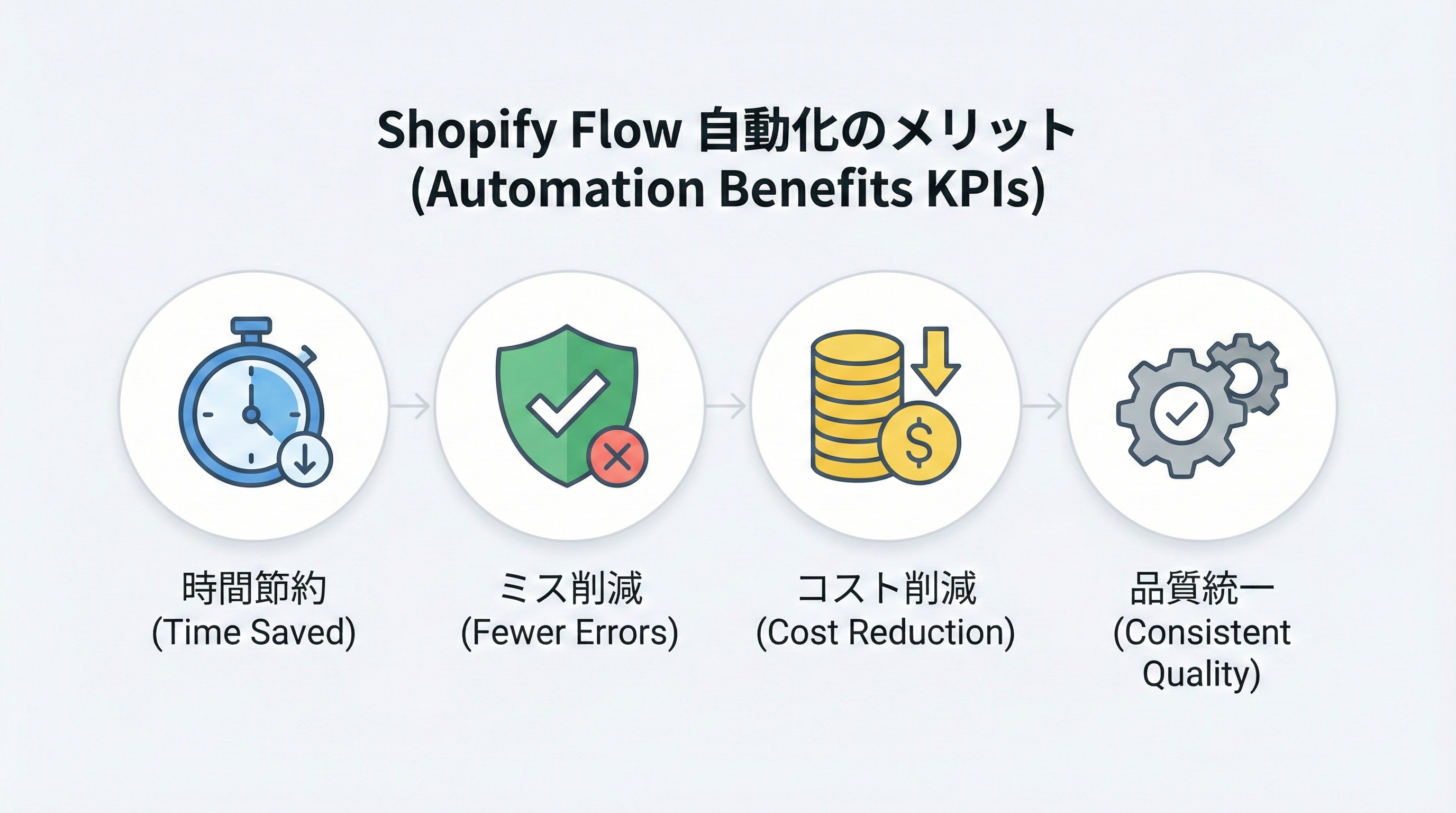
Flowの導入でまず感じやすいのが、処理スピードの向上です。人間だと1件ずつ確認していたタグ付けやメール通知も、Flowなら注文発生から数秒以内に自動処理され、ピークタイムでもボトルネックになりにくくなります。
また、ルールをFlowに落とし込むことで、担当者ごとに判断が揺れがちなオペレーションを標準化できます。特に「高額注文の確認」「出荷優先度の判断」などでは、人的ミスや対応漏れの削減が顕著です。結果として、再発送やクレーム対応といった二次的なコストも抑えやすくなります。
これらの効果を定量化するには、「1件あたりの処理時間」「月間のタグ付けやステータス変更件数」「誤出荷・再配送の件数」などを導入前後で比較するとよいでしょう。Flowはログも参照できるため、KPIモニタリングと組み合わせることで、継続的な改善がしやすくなります。
どんな店舗に向く?導入判断の目安
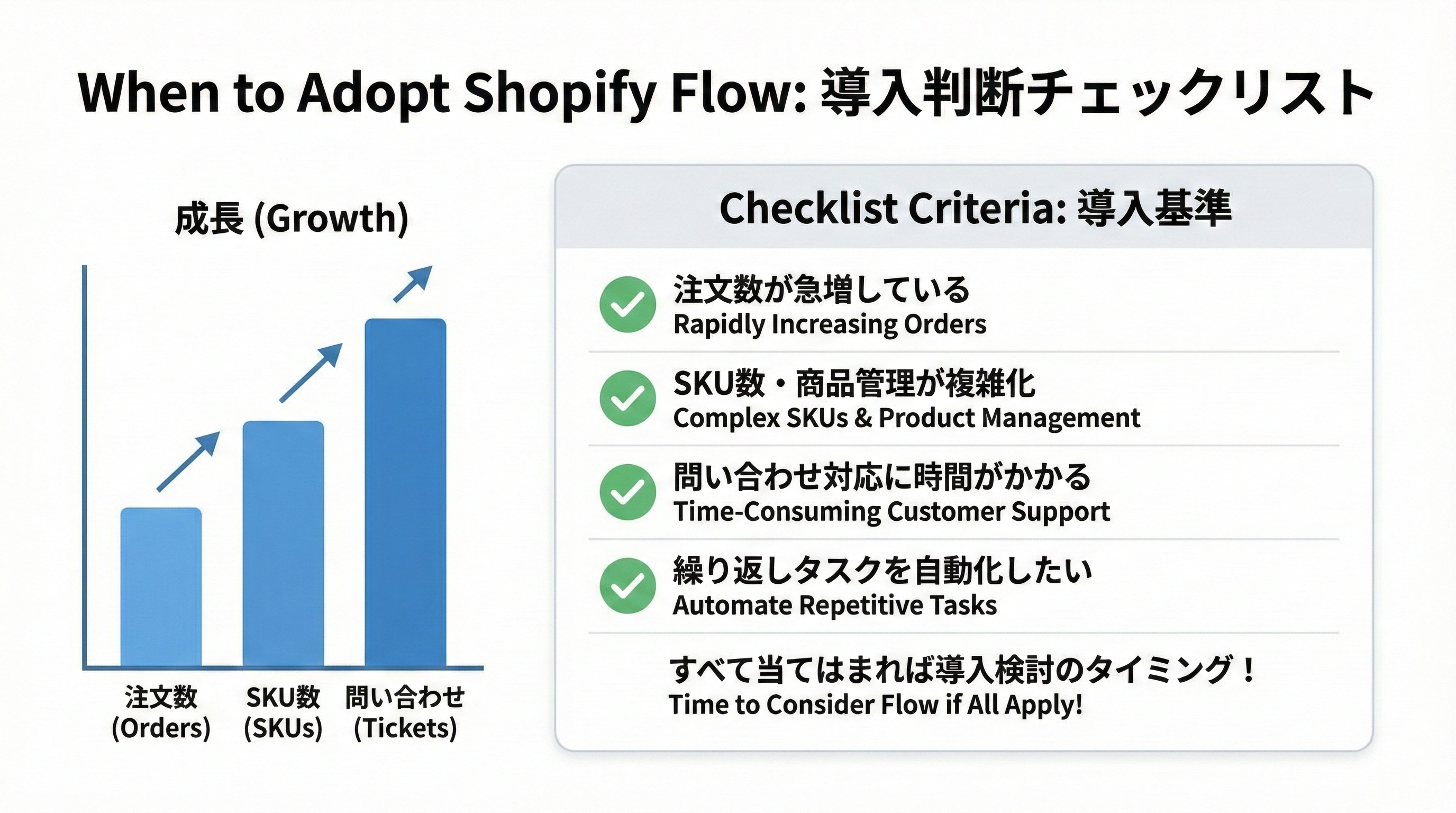
Shopify Flowは、一定以上のボリュームがある店舗ほど効果が出やすい仕組みです。目安として、月間注文数が数百件〜数千件、問い合わせや在庫更新も日常的に発生しているショップであれば、すぐに投資回収しやすいと考えられます。
一方で、注文数が少なく、オペレーションも担当者1名で十分に回っているフェーズでは、「今すぐ複雑なFlowを組む」よりも、将来の標準化に備えてシンプルなFlowから慣れていくのがおすすめです。この段階では、注文タグ付けや在庫閾値通知など低リスクの自動化から始めるとよいでしょう。
導入優先度を決める際は、「担当者が毎日くり返している作業」「ミスが起きるとインパクトが大きい作業」「人に依存していて引き継ぎづらい作業」の3つを洗い出し、影響度と工数のバランスを見て決めると判断しやすくなります。
最初に読む要約:すぐ使える自動化アイデア5選(要約ボックス用)
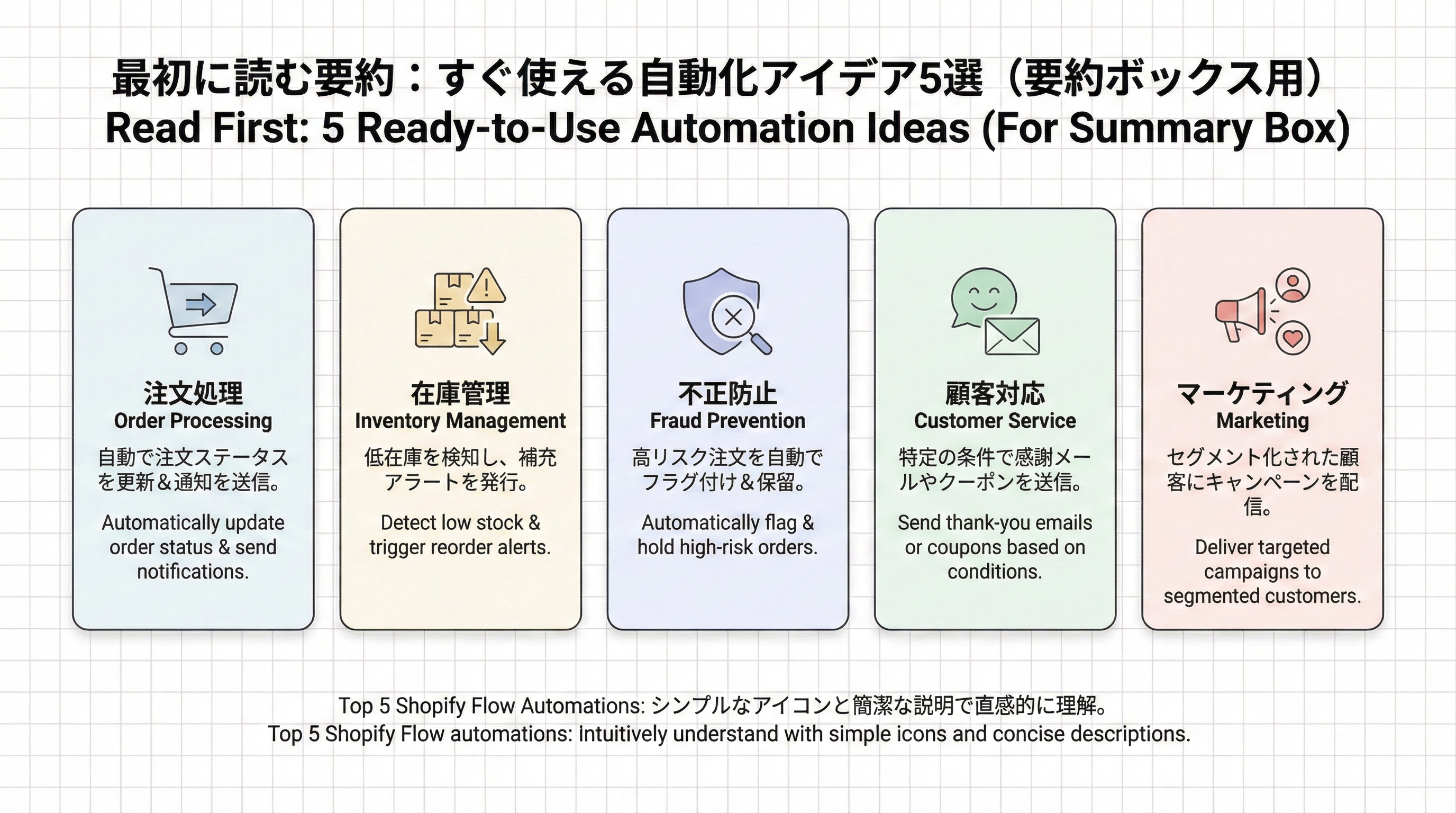
ここでは、導入直後でも比較的リスクが小さく、成果が見えやすい自動化アイデアを5つピックアップします。どれも「トリガー・条件・アクションがシンプル」で、既存オペレーションに組み込みやすいものばかりです。
自社の現状と照らし合わせながら、まず1〜2個に絞って試し、慣れてきたら応用パターンを増やしていくと、無理なく自動化領域を広げられます。
注文・フルフィルメント:タグ付けと担当振り分けを自動化
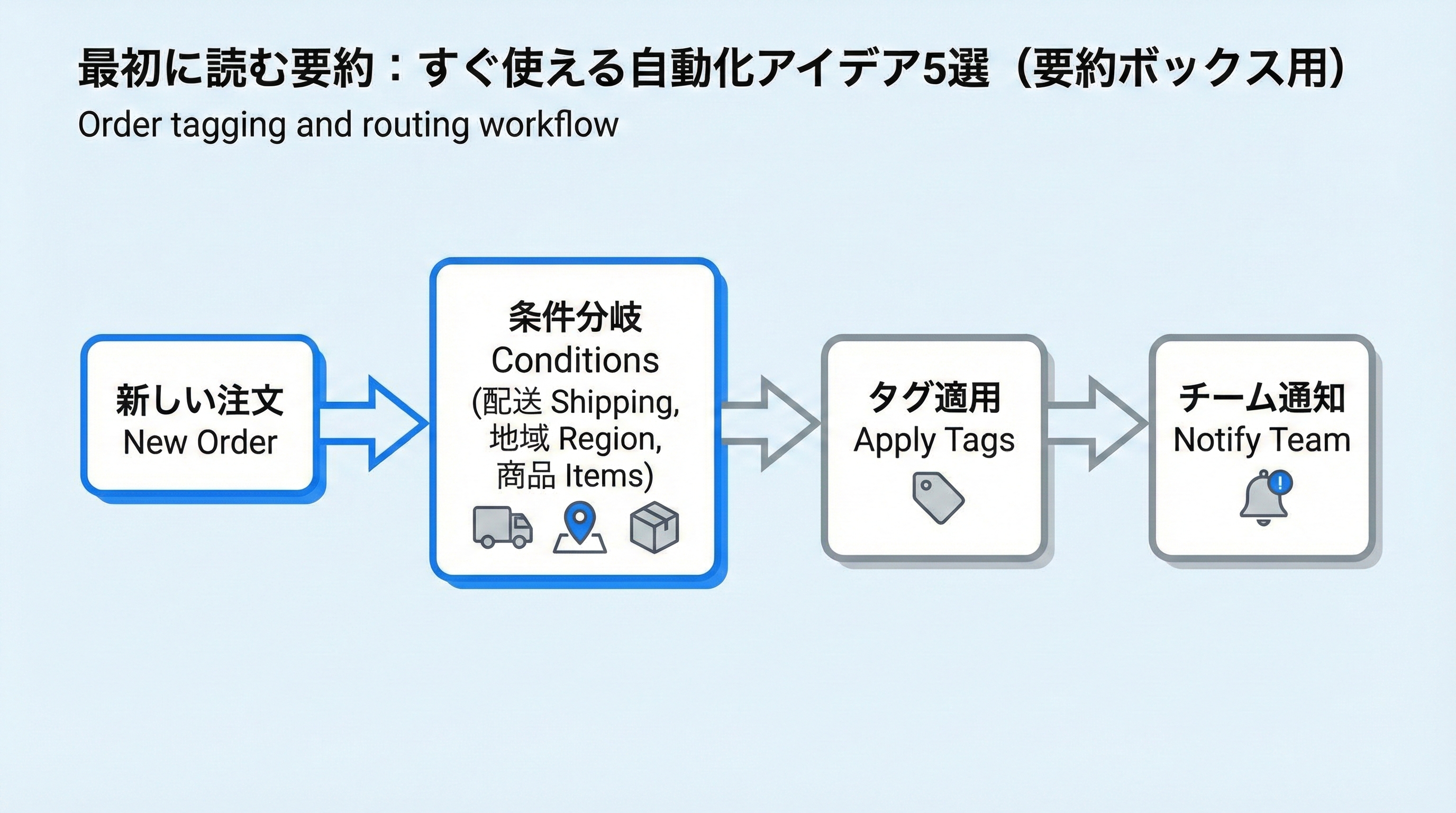
最も導入しやすいのが、「注文が作成された」をトリガーに、配送方法や地域、商品カテゴリなどでタグ付けするフローです。例えば「お急ぎ便」「冷蔵」「海外配送」などの条件に合致したときに、注文へ専用タグを付与し、出荷担当のビューを自動で整理する使い方が定番です。
このタグをもとにビューやレポートを作成すれば、「お急ぎ便の出荷漏れをゼロにする」「特定倉庫向けの注文だけを抽出する」といった運用がしやすくなります。また、タグ付けと同時にSlackやメールへ通知すれば、担当振り分けや二重チェックの起点としても活用できます。
注意点として、タグの種類が増えすぎると管理が煩雑になるため、「出荷優先度」「倉庫」「特別対応」のように役割を分け、命名ルールを決めてから導入すると混乱を防げます。
在庫・仕入れ:閾値アラートと販売制御
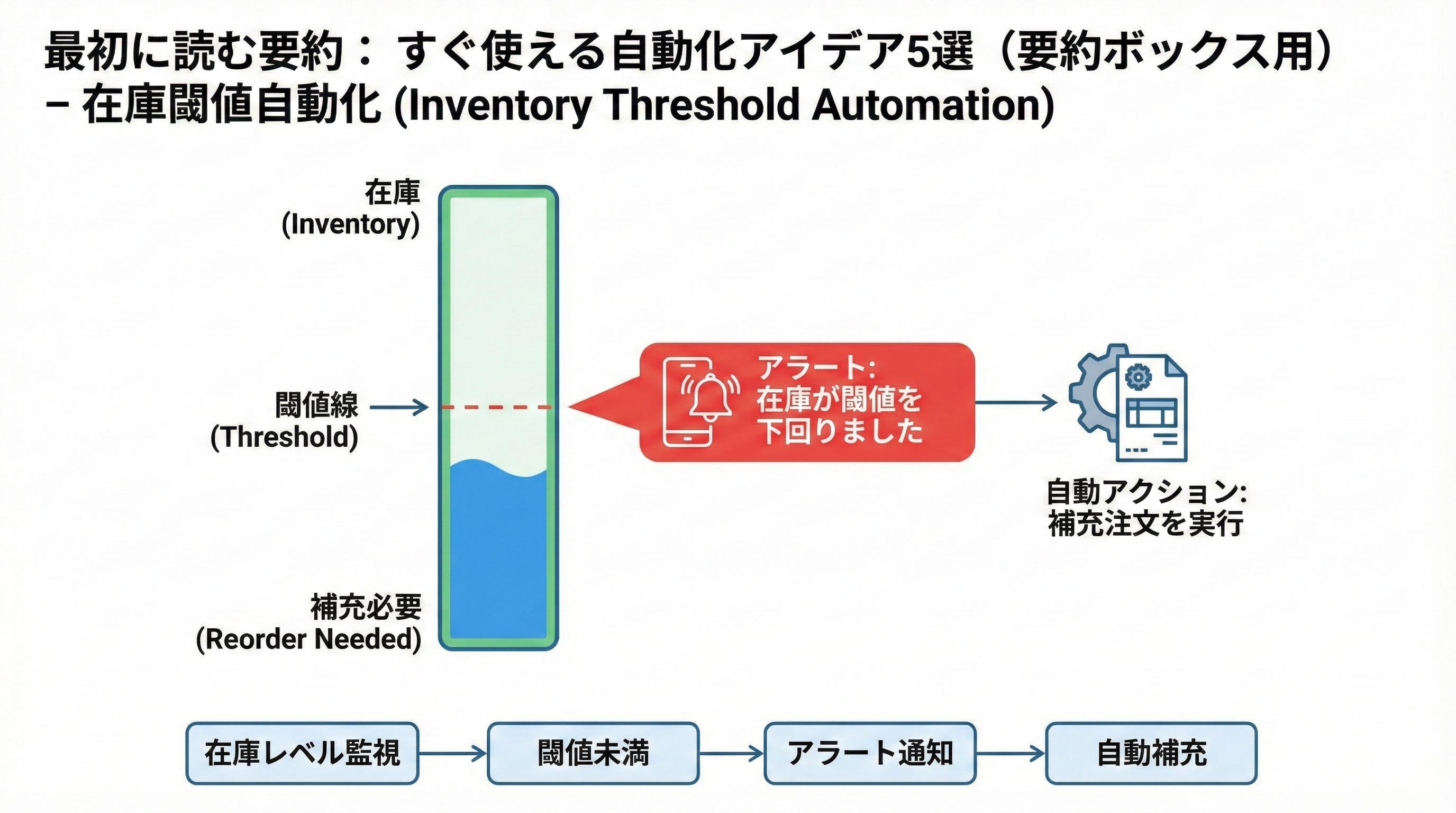
「在庫が一定数を下回ったら知らせてほしい」というニーズは多く、Flowで実現しやすい代表例です。トリガーとして「在庫が更新された」を選び、「在庫数が5個未満」などの条件を満たしたときに、Slackやメールに通知する、専用タグを付けるなどのアクションを設定します。
さらに進めると、在庫がゼロになった際に特定チャネルでの販売を停止する、商品ページに注意文を出すなど、Shopifyの他機能やアプリと組み合わせた販売制御の自動化も可能です。ただし、販売停止など強いアクションを行う場合は、後述するように段階導入で慎重にテストすることが重要です。
仕入れ担当がいる場合は、在庫閾値を下回った商品一覧をスプレッドシートや外部システムに連携し、まとめて発注・検討できるようにするなど、バックオフィス全体での効率化にもつなげられます。
不正注文・リスク:疑わしい注文の隔離と通知
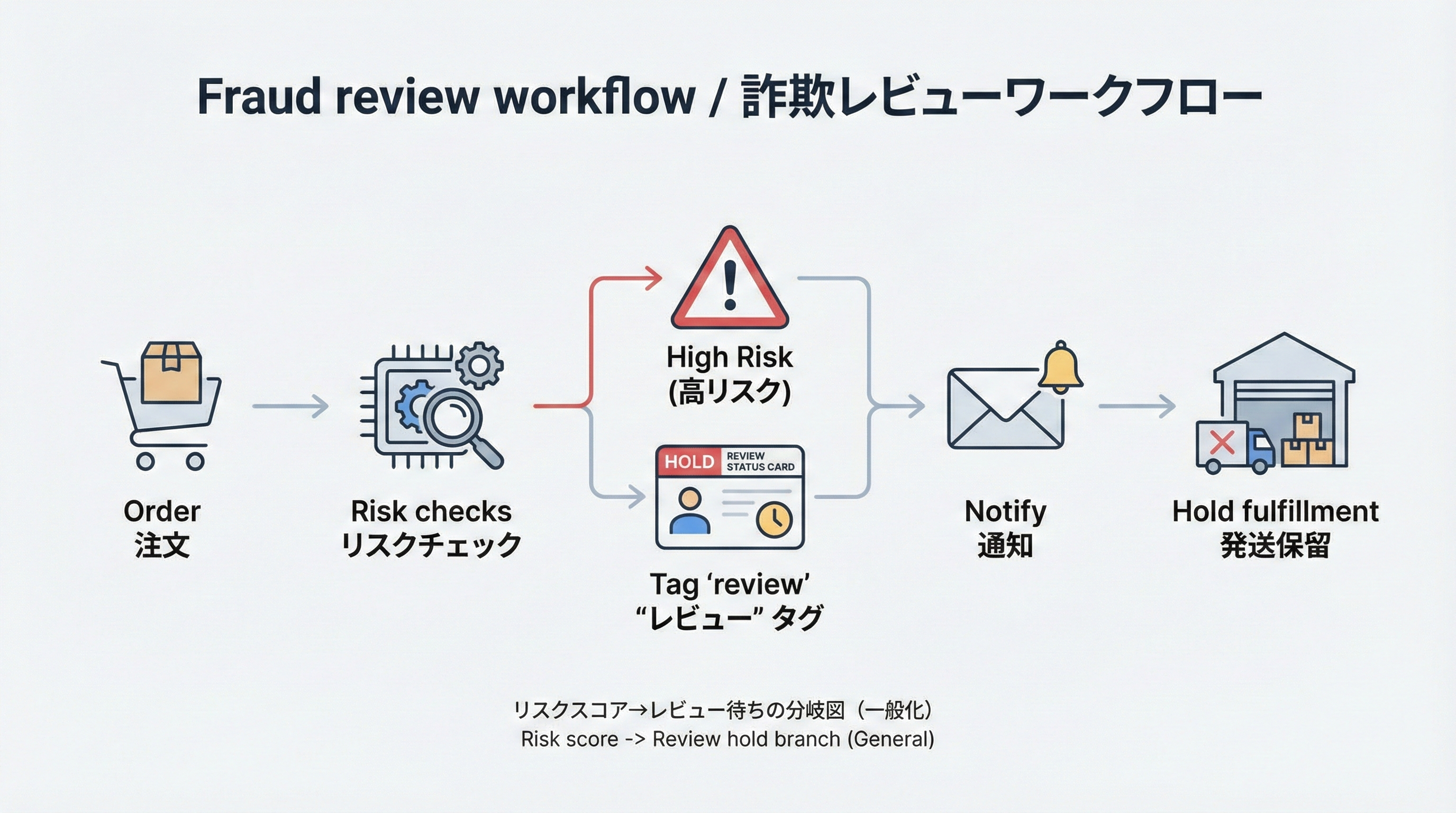
高額注文や住所不一致、海外発行カードなど、リスクの高い注文を見逃さないために、Flowで「レビュー待ちキュー」を自動生成する方法もよく使われます。トリガーは「注文が作成された」で、「注文金額が〇円以上」「Shopifyのリスク判定が中または高」などの条件を組み合わせます。
条件に合致した注文には「要レビュー」「高額」「海外カード」などのタグを付与し、同時にCSや財務担当へ通知を送ります。さらに、フルフィルメントを自動で保留にしておけば、出荷担当が間違って処理してしまうリスクを下げられますが、自動キャンセルなど強いアクションは十分な検証の後に限定的に適用するのが安全です。
不正対策は誤判定のコストが高く、ショップごとにリスクプロファイルも異なるため、「通知のみ→保留→自動キャンセル」と段階的に強度を上げていく設計が現実的です。
Shopify Flowの作り方:設計→作成→テスト→公開の手順
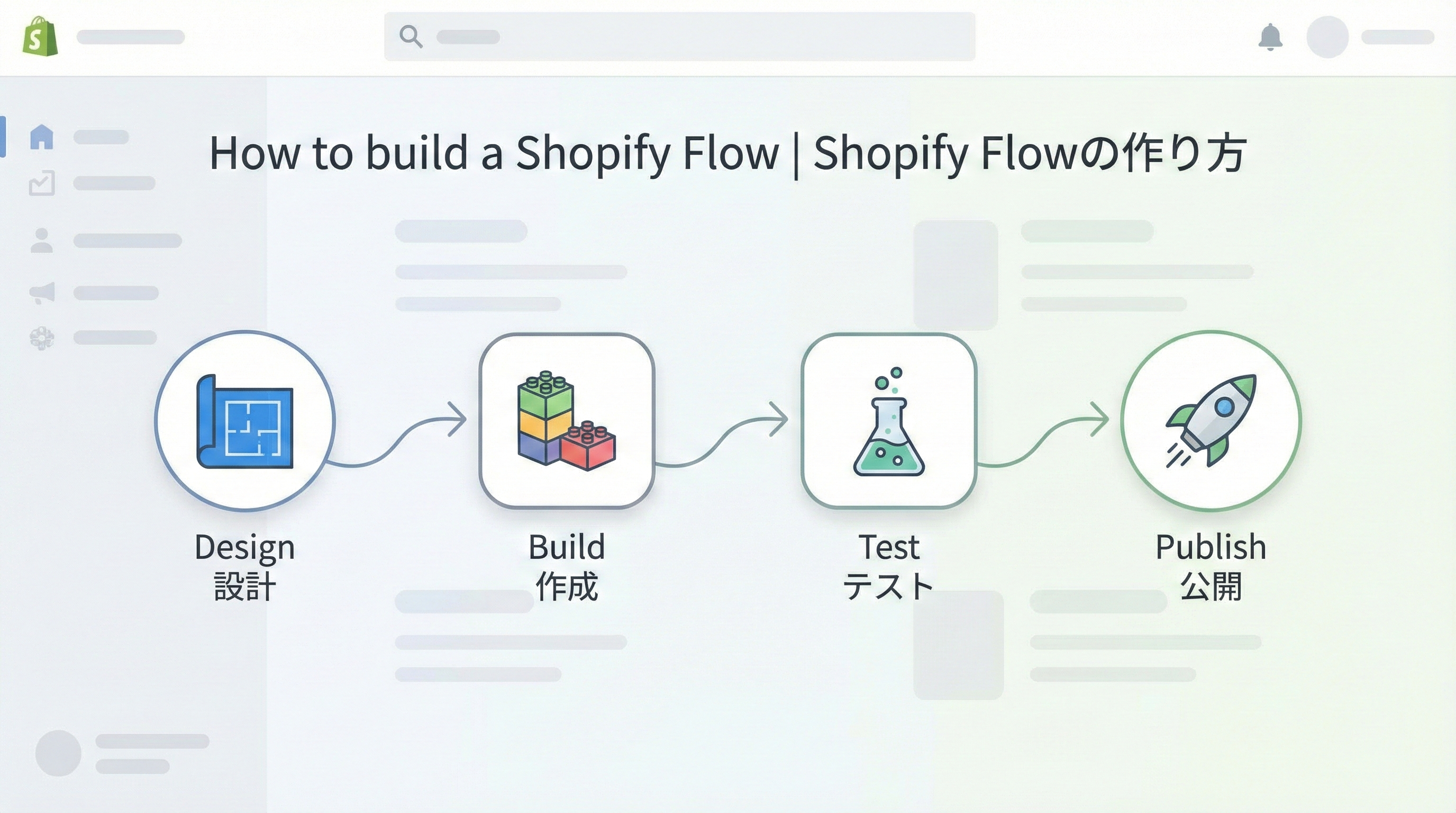
実際にFlowを組む際は、いきなり画面上でブロックをつなげるのではなく、まず紙やドキュメント上で業務を分解するのがおすすめです。特に例外パターンや手動で判断したいケースを先に洗い出すことで、誤作動や過剰自動化を事前に防ぎやすくなります。
そのうえで、Shopify管理画面またはFlowアプリ上でワークフローを作成し、テストデータを使って挙動を確認します。最初は「通知のみ」のような安全なアクションから始め、問題がなければ段階的に本番運用の範囲を広げていきましょう。
設計のコツ:業務をイベント駆動に分解し、例外を先に定義する
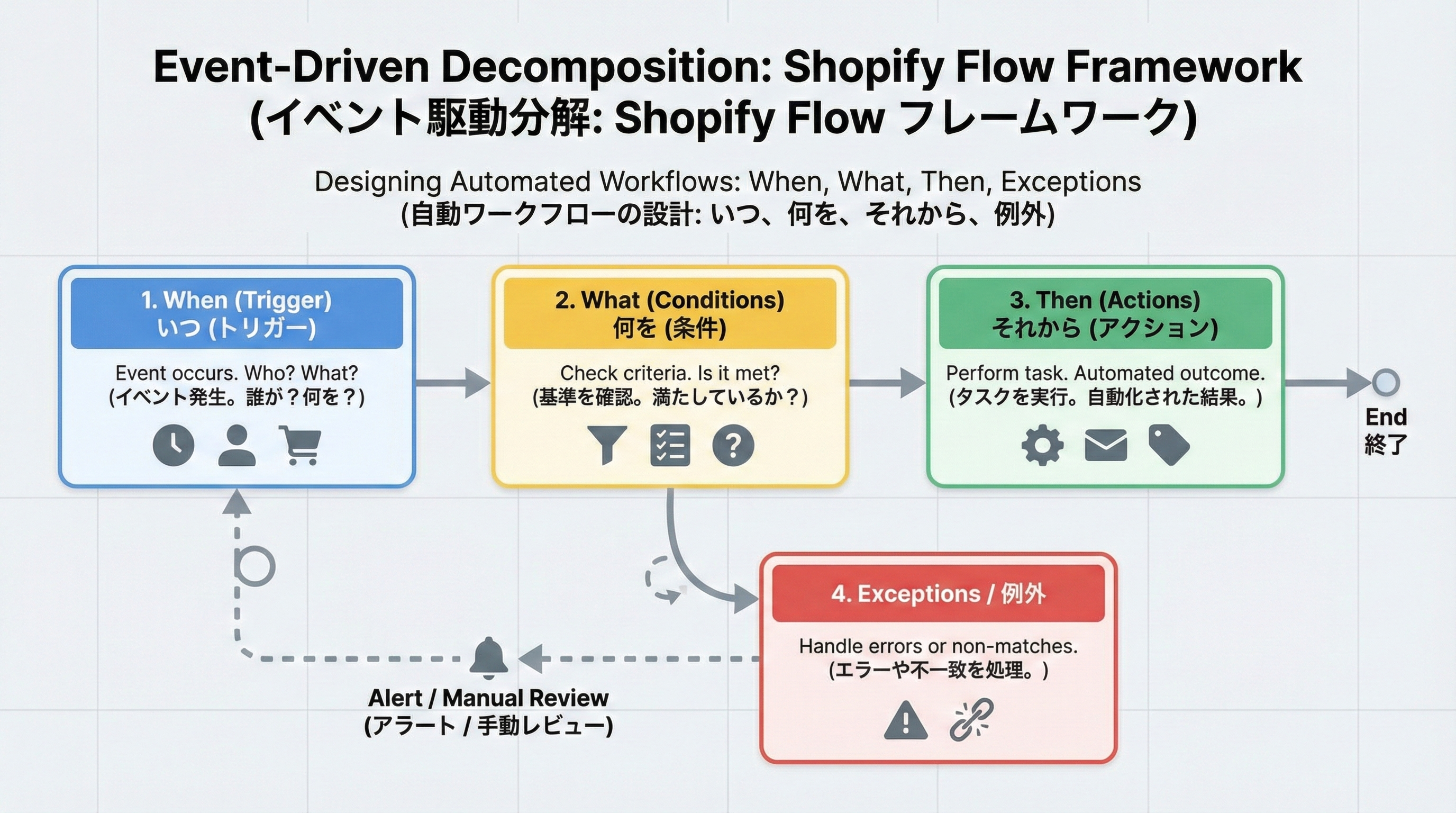
Flow設計の第一歩は、「いつこの処理を走らせるべきか」を明確にすることです。これはトリガーの選定に直結し、注文作成のタイミングなのか、支払い完了時なのか、出荷完了時なのかで、必要な情報や担当者が変わります。イベント(When)を丁寧に定義するほど、後続の条件がシンプルになります。
次に、「どの条件を満たしたときだけ処理を進めるか(What)」を決めます。このとき、「条件を増やしすぎて複雑になる」よりも、「最小限の条件 + 例外処理」に分割したほうが運用しやすいケースが多いです。例えば、「VIP顧客かつ海外配送かつ高額」のような複雑条件を1つのFlowに閉じ込めるのではなく、用途別に分けておくと管理が楽になります。
最後に、「条件を満たしたら何をするか(Then)」と「例外や手動判断が必要なケース(Exceptions)」を設計します。とくに例外については、「この条件に当てはまる場合は何もしない」「タグがすでに付いている場合はスキップする」などのガードルールを、最初から明文化しておくと安全です。
テストと段階導入:誤作動を防ぐ検証チェックリスト
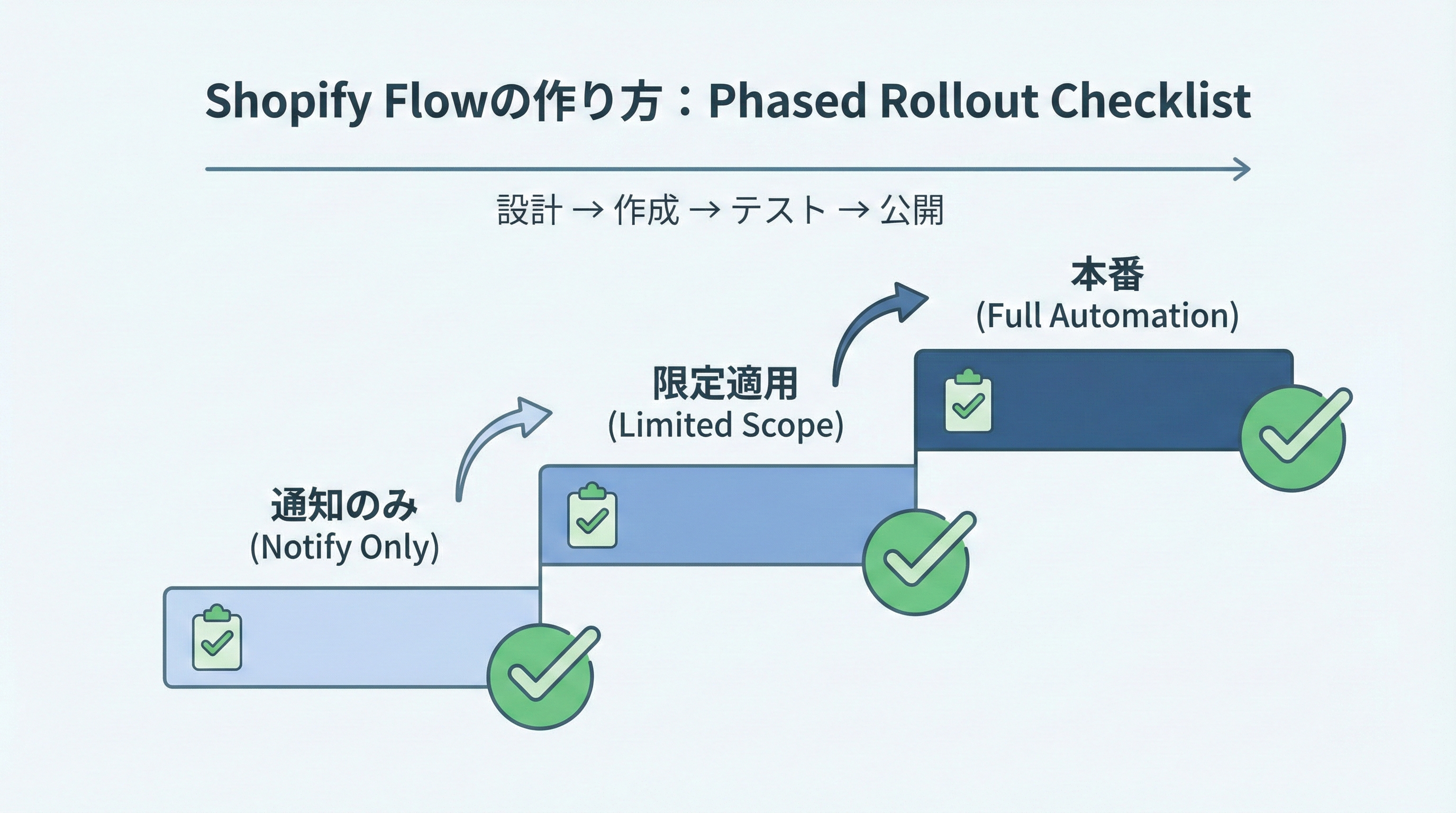
Flowを初めて本番で動かすときは、「いきなり全件適用してみる」のではなく、段階導入を徹底するのが安全です。まずはトリガーと条件だけを設定し、アクションは「Slack通知」や「管理者へのメール送信」のような観察用アクションにしておきます。
数日〜1週間ほど運用し、「通知された内容が本当に意図通りか」「想定外のケースが含まれていないか」を確認します。問題がなければ、適用対象を一部のチャネルや商品に限定して強いアクションを有効化し、最終的に全体へ広げる、というステップを踏むと、事故のリスクを大きく抑えられます。
誤作動時にすぐ戻せるよう、「どのFlowをいつオンにしたか」「元に戻すにはどの設定を変えるか」を簡単に記録しておくことも大切です。ログや履歴を残すことで、チーム内での振り返りや改善も行いやすくなります。
運用設計:命名規則・所有者・変更管理(ガバナンス)
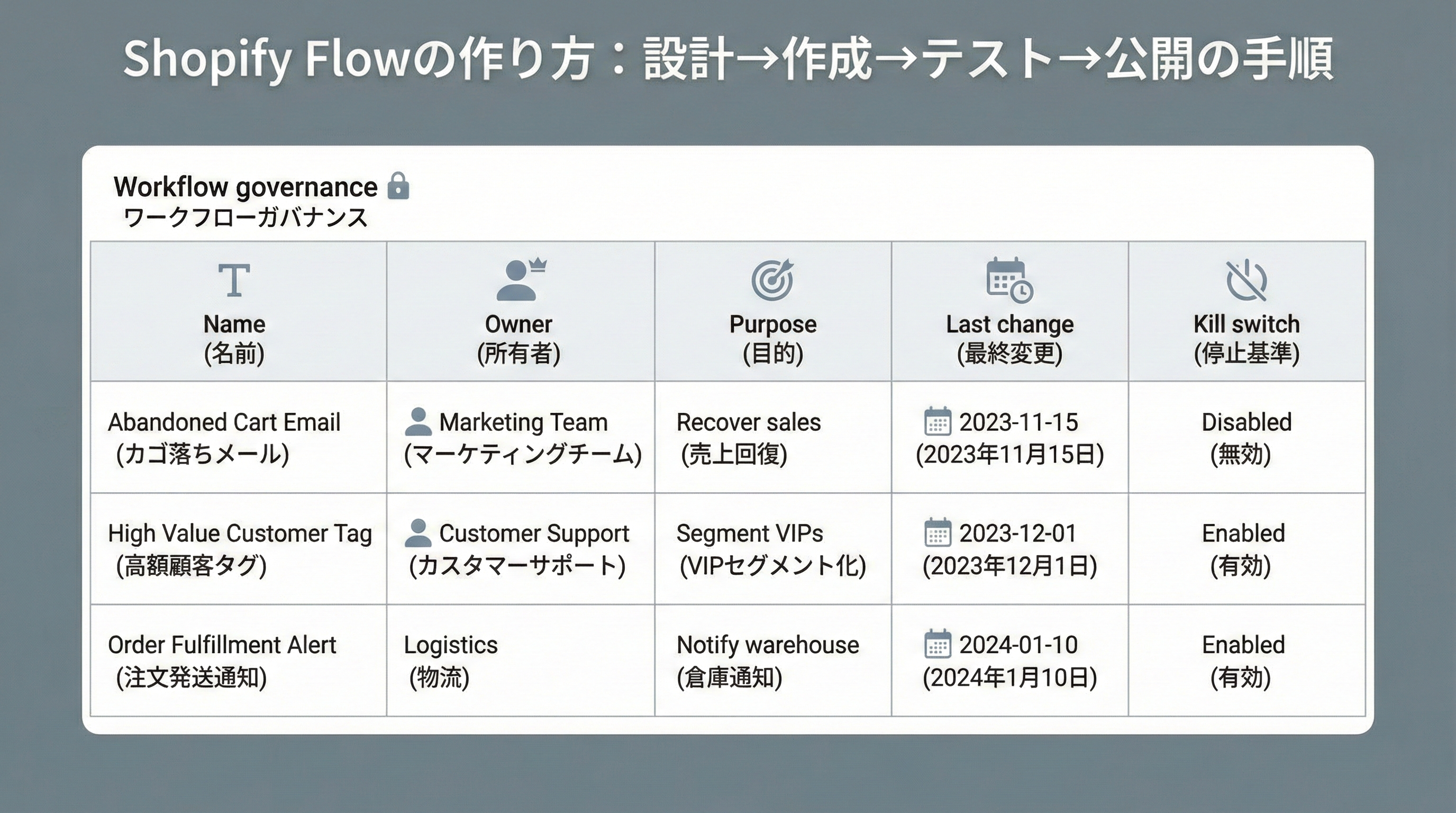
Flowが増えてくると、「誰が何のために作ったのか」「止めていいのか」が分からなくなりがちです。そこで、各ワークフローに対して「Prefix_用途_条件」のような命名規則と、目的・所有者(Owner)・最終更新日をセットで管理しておくと、チーム運用でも安心です。
また、誤作動が発生したり、ルールそのものが不要になった場合に備えて、「どの指標が悪化したら一時停止するか」というキルスイッチ(停止基準)を事前に決めておくことも重要です。たとえば「誤出荷が1週間で3件を超えたら対象Flowをオフにする」など、定量的な目安があると判断しやすくなります。
これらの情報をスプレッドシートやドキュメントに一覧化し、月次の棚卸しで見直す運用を組み込んでおくと、Flowが「ブラックボックス化した自動化」ではなく、チーム全体で理解・改善できる仕組みとして機能します。
活用例:部門別ワークフロー(CS・マーケ・財務/不正対策)
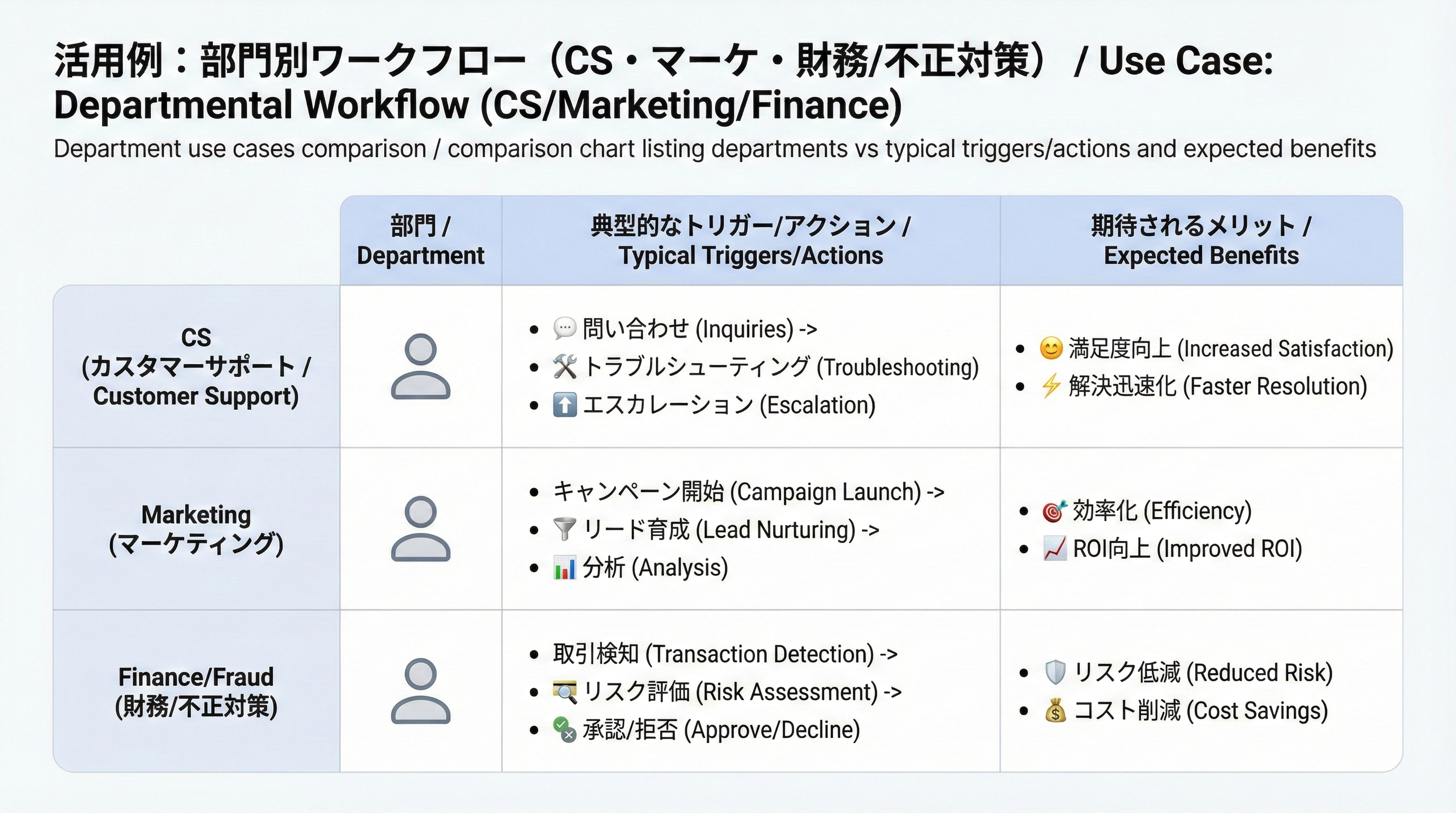
ここからは、実際の運用シーンに近い形で、部門別のFlow活用例を紹介します。CS、マーケティング、財務/不正対策など、担当領域ごとに「標準の型」を作っておくことで、異動や増員があっても一定品質のオペレーションを維持しやすくなります。
自社に当てはめる際は、ここで紹介するフローをそのままコピーするのではなく、「トリガー・条件・アクション」の考え方を参考に、自社ルールに合わせて調整してください。
カスタマーサポート:返金・返品・問い合わせの一次対応を自動化
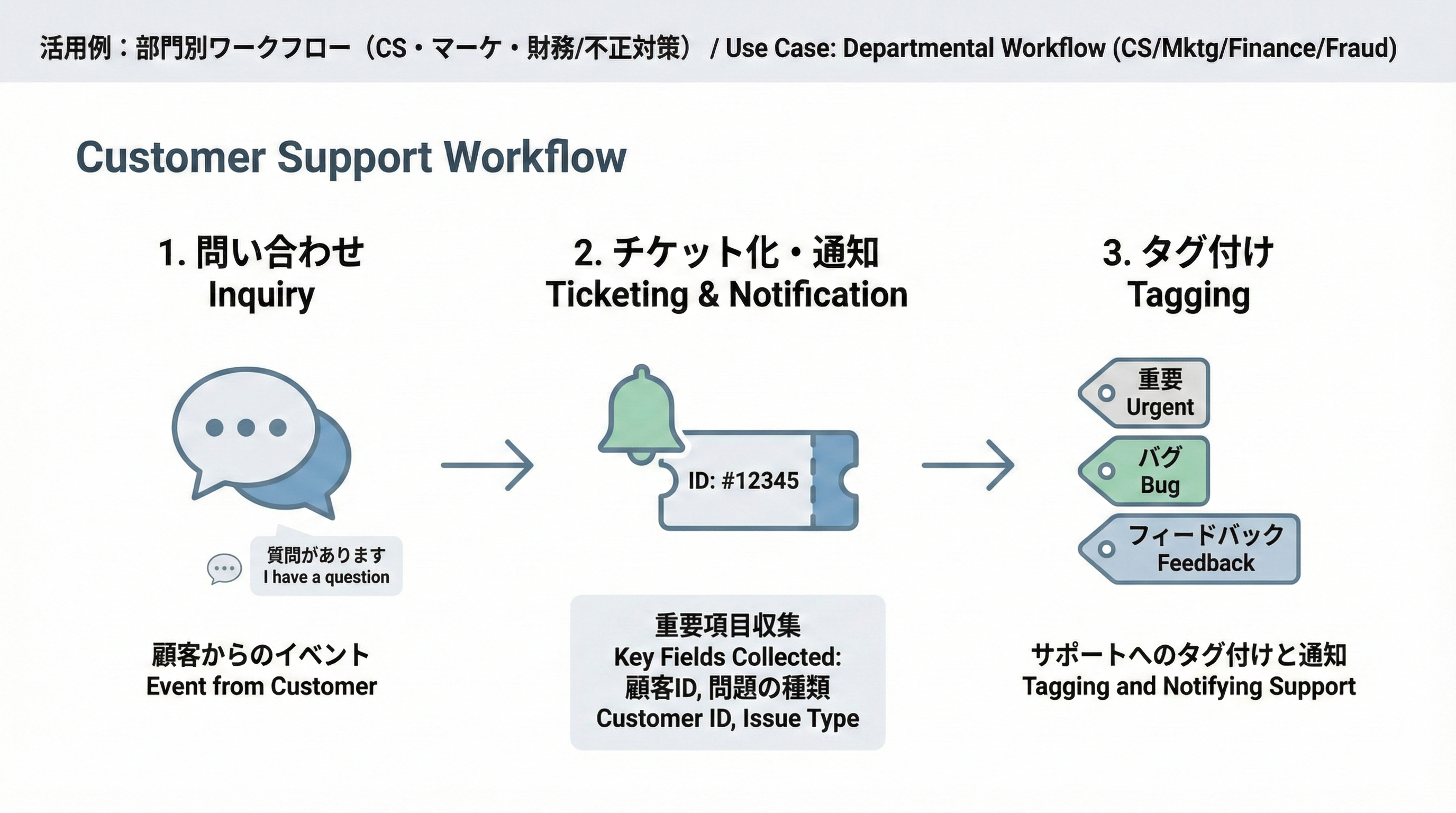
CS部門では、「どの問い合わせに誰が対応するか」「必要な情報が揃っているか」がボトルネックになりがちです。そこで、注文のステータス変更や返金リクエストをトリガーに、Flowで自動的にタグ付けやメモ追記、担当者通知を行うと、一次対応の工数を大きく減らせます。
例えば、「返品ステータスに変更された注文」に対して、「返品理由」や「購入チャネル」「購入回数」などをメモにまとめておき、専用タグを付けたうえでCSチャンネルに通知する、といった設計が考えられます。これにより、担当者は通知から直接対象注文を開き、必要情報が揃った状態で対応を始められます。
また、特定の商品やキャンペーンに関する問い合わせが増えた場合には、「該当商品が含まれる注文にCSタグを付けておく」「関連FAQページへのリンクを自動でメモに追記する」など、自己解決の導線を強化する活用も可能です。
マーケティング:顧客セグメント更新とパーソナライズの土台作り
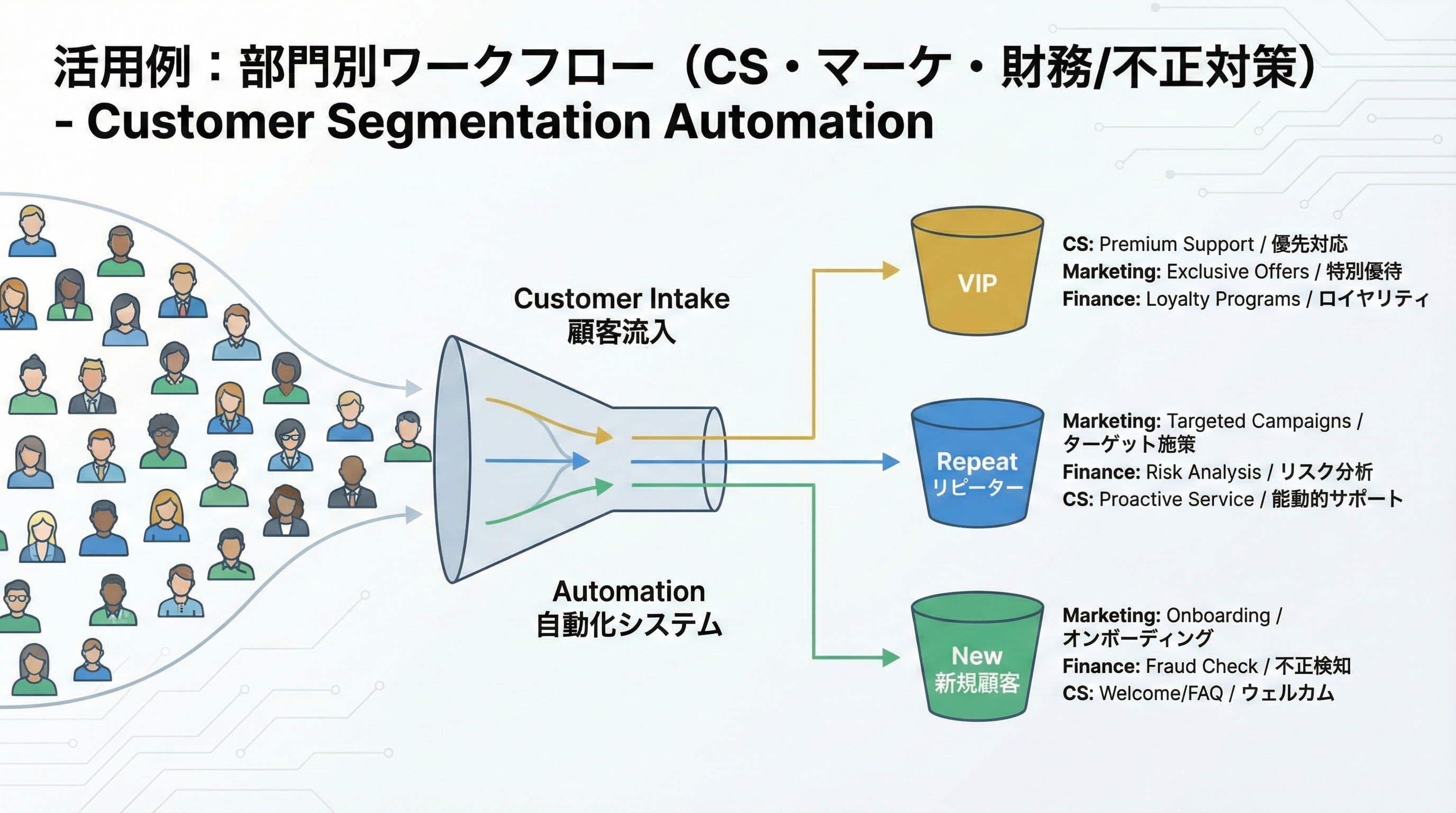
マーケティング領域では、「どの顧客にどの施策を打つか」を決めるセグメント設計が重要です。Flowを使えば、購入回数や累計購入金額、購入カテゴリなどに応じて、顧客に自動でタグを付与し、セグメントの材料となる情報を常に最新化できます。
たとえば、「累計購入金額が3万円を超えた時点でVIPタグを付与」「特定カテゴリの商品を3回以上購入したら、そのカテゴリファンのタグを付与」などです。これらのタグをメール配信ツールや広告オーディエンスと連携すれば、リピート施策やクロスセルを高い精度で実行できます。
ポイントは、「タグ=施策の入り口」として設計することです。タグ名に施策名を直接入れるのではなく、「属性」「行動」「ステージ」などの観点ごとに整理することで、将来的な施策拡張にも対応しやすくなります。
財務・不正対策:高リスク注文のレビュー運用を標準化
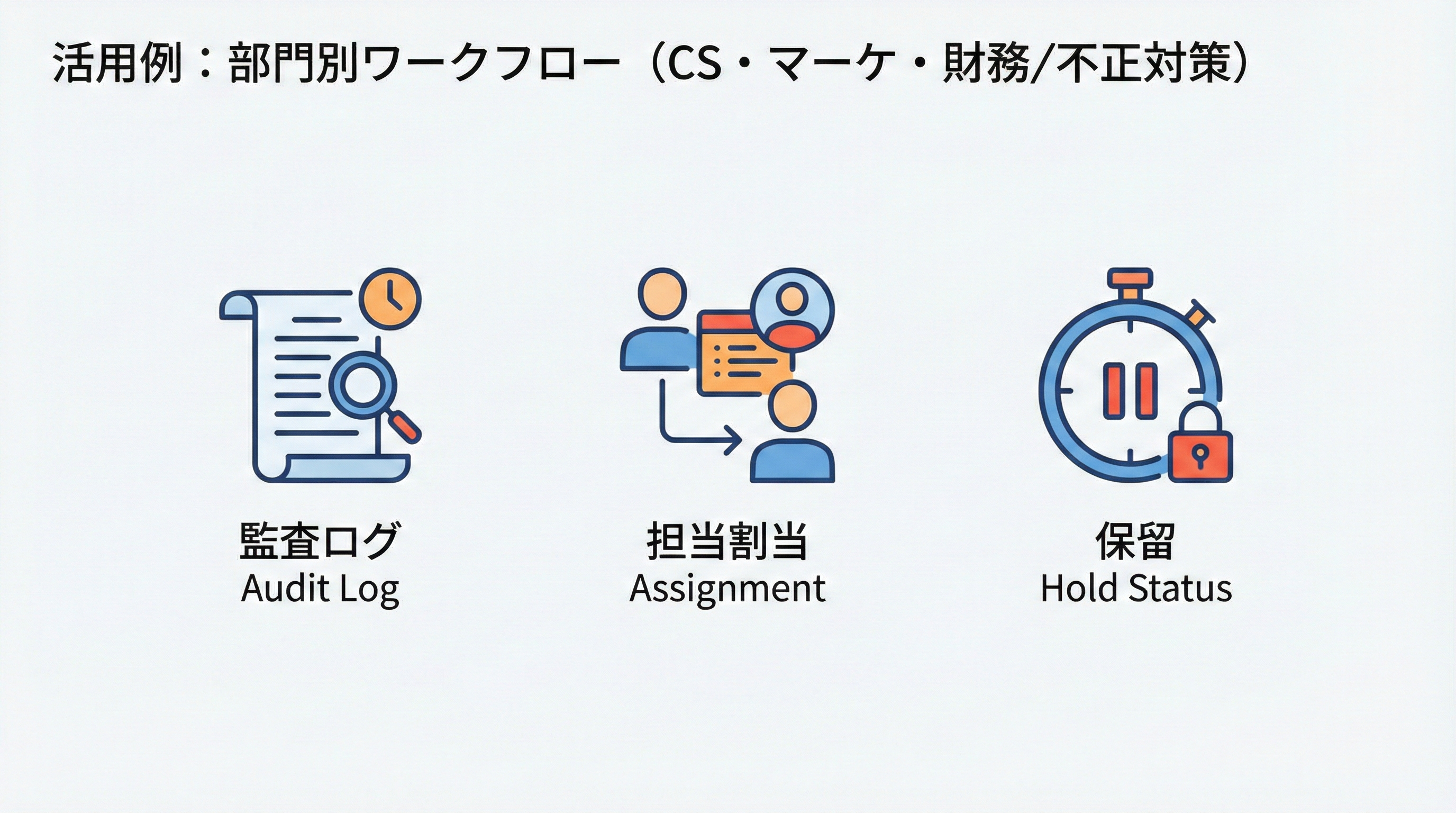
財務やリスク管理の観点では、「チャージバックや不正注文をどこまで事前に防ぐか」が課題になります。Flowを使うと、「高額かつ海外配送」「リスク判定が高」「請求先と配送先の国が異なる」といった条件を組み合わせて、高リスク注文に自動でタグ付けし、レビューキューへ送る運用を標準化できます。
レビュー対象となった注文には、「レビュー担当者」「レビュー日時」「判断結果」などをメタデータや外部ツールに記録しておくことで、後から状況を追いやすくなります。とくに、社内規程やカード会社とのやり取りが発生する場合には、監査ログとして残せるかどうかが重要です。
また、Flowで保留ステータスやタグを統一しておくと、出荷担当やCSも「どの注文がレビュー待ちなのか」をひと目で把握できます。同じルールを複数のメンバーで運用することで、「担当者によって対応がバラバラ」という事態も減らせます。
注意点とベストプラクティス:失敗しない自動化の落とし穴
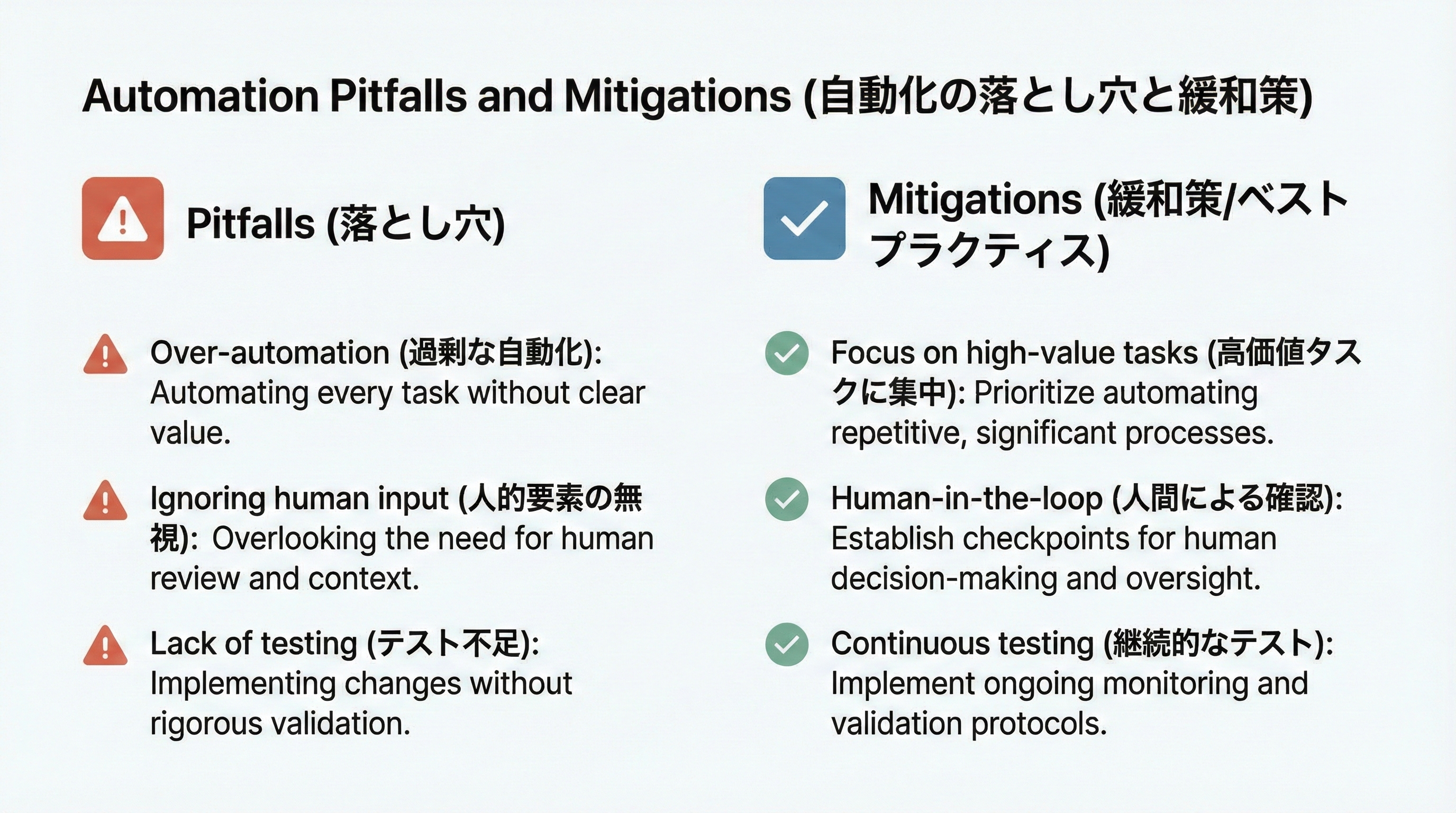
Flowは強力なツールである一方、設計や運用を誤ると、誤出荷や誤キャンセルなどのトラブルを引き起こす可能性もあります。ここでは、実務でありがちな落とし穴と、それを避けるためのベストプラクティスを整理します。
ポイントは、常に「人が見るべき領域」と「完全自動化してよい領域」を分け、自動化の強度を調整し続けることです。
過剰自動化を避ける:まずは“通知→半自動→全自動”
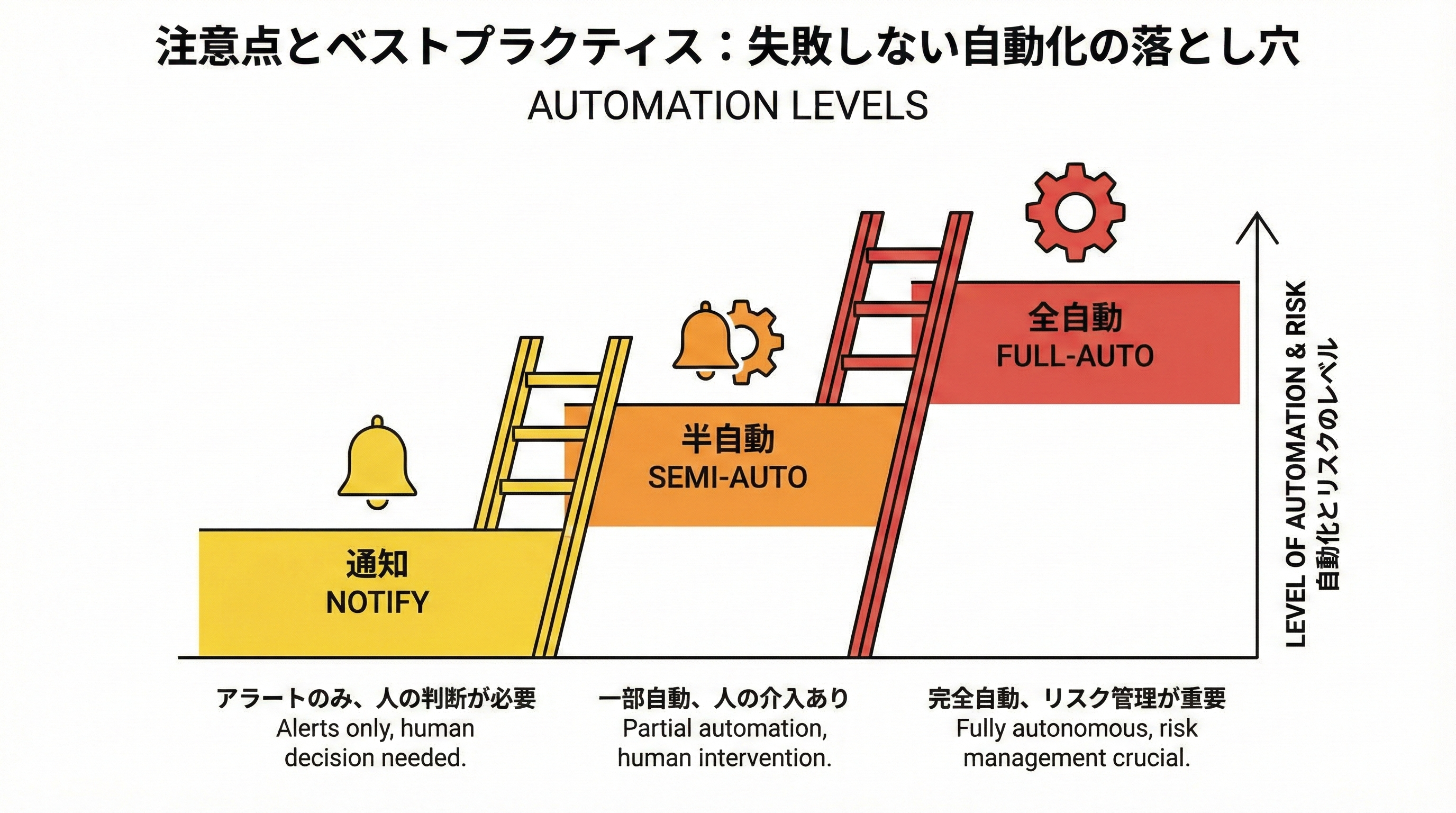
「自動化できるところはすべて自動化したい」という気持ちは自然ですが、最初から全自動に振り切ると、想定外のケースで大きなトラブルが発生するリスクがあります。そこで、まずは「通知のみ」で人が都度判断するステップを挟み、問題ないと判断できた部分から徐々に半自動・全自動へ移行するのが現実的です。
半自動の例としては、「タグ付けまでは自動、実際の出荷やキャンセルは人がボタンを押す」といった運用があります。これにより、Flowはあくまで判断を補助し、最終決定は担当者が行う形にできます。誤判定のコストが高い領域ほど、このステップを丁寧に設計することが重要です。
条件の設計ミス:例外・境界値・重複実行を潰す
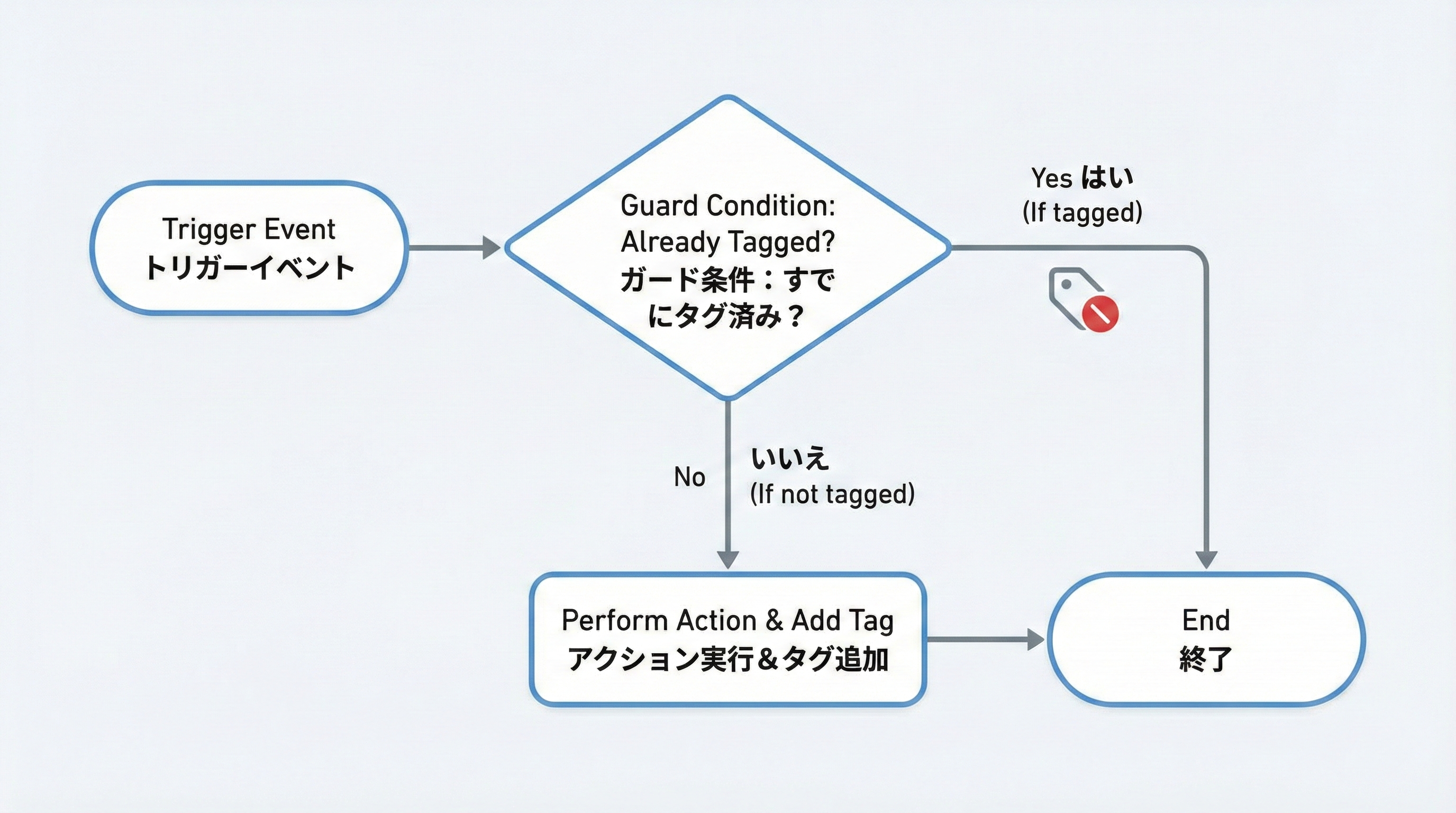
Flowでありがちなトラブルが、「同じ注文に対して複数のFlowが重複して動く」「境界値の設定ミスで、本来対象外のケースまで処理してしまう」といった条件設計の問題です。これを防ぐには、「すでにタグが付いていないか」「特定のメモが書かれていないか」などのガード条件を積極的に使うとよいでしょう。
また、「10以上」と「10より大きい」のような境界値のズレにも注意が必要です。特に在庫や金額、回数といった数値条件では、「何以上/何より大きい/何以下」などの表現をチーム内で揃え、テストデータを使って境界値を確認するプロセスを設けると安心です。
複数のFlowが同じイベントをトリガーにしている場合は、「どの順番で実行されると困るか」「どの条件で他のFlowをスキップすべきか」を整理し、必要に応じてFlowを統合または分割して、競合を減らす設計を検討してください。
監視と改善:ログ確認・アラート・定期棚卸し
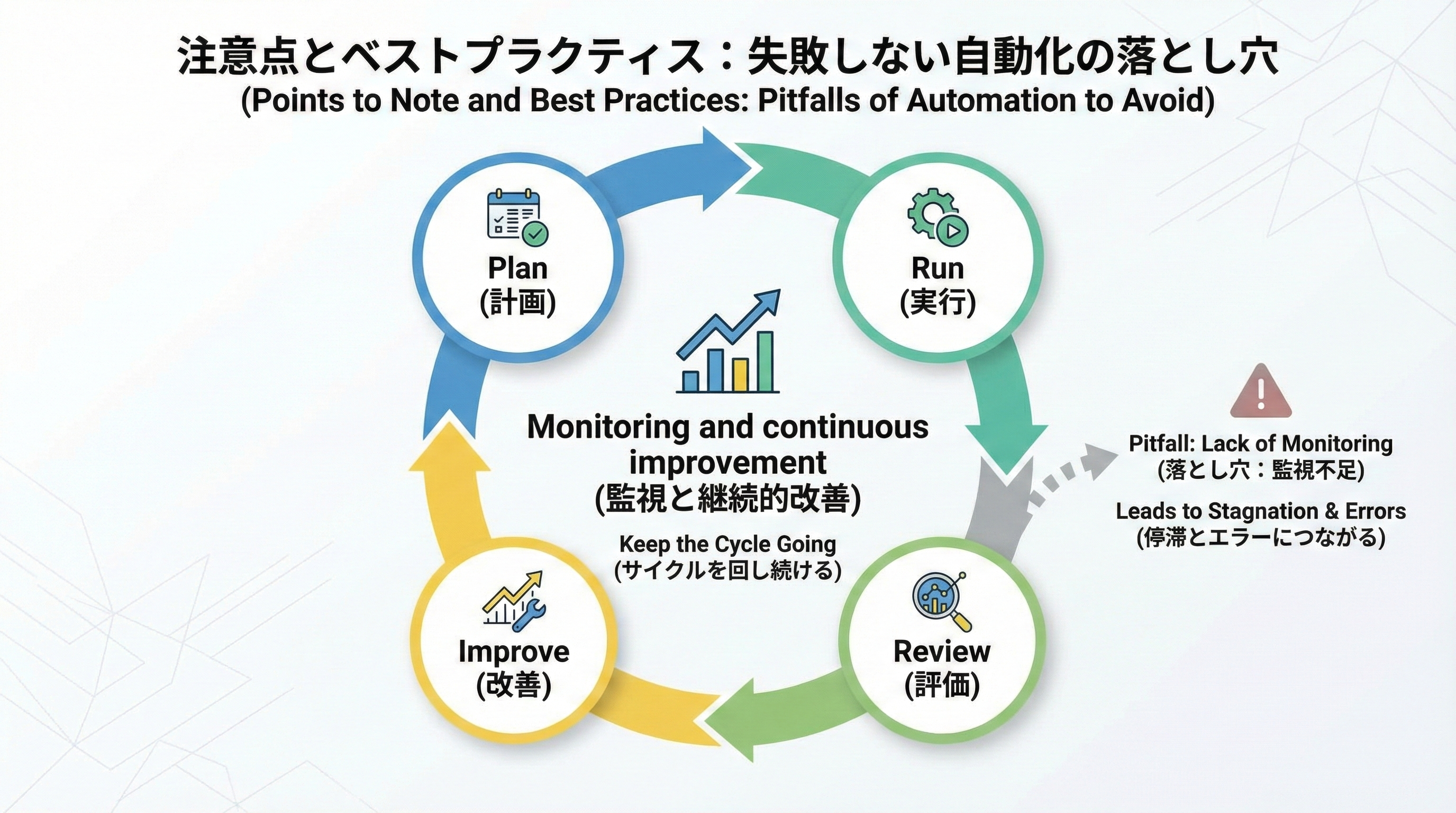
Flowは一度作って終わりではなく、運用しながら改善していく前提で設計すべきツールです。実際の動作ログや通知内容を定期的に確認し、「意図しないケースが多く含まれていないか」「通知が多すぎて誰も見ていない状態になっていないか」をチェックしましょう。
月次や四半期ごとに、稼働中のFlow一覧を棚卸しし、「すでに使われていないもの」「ほかのFlowと役割が重複しているもの」「条件を最新のビジネスルールに合わせて更新すべきもの」を洗い出すと、全体としての運用品質を保ちやすくなります。
とくに、ビジネスモデルやキャンペーン施策が変わるタイミングでは、「どのFlowに影響するか」を事前に確認し、必要に応じて一時停止や条件の更新を行うことが重要です。こうした定期的な見直しによって、Flowは長期的にも信頼できるインフラとして機能します。
よくある質問(FAQ)
Shopify Flowの導入や運用に関して、よくいただく質問と回答をまとめました。導入検討時の不安や、実務上のイメージをつかむ際にご活用ください。
Shopify Flowとは?何が自動化できますか?
Shopify Flowは、トリガー(発生イベント)→条件(判定)→アクション(実行)で業務を自動化する仕組みです。注文のタグ付け、在庫アラート、顧客セグメント更新、通知・担当振り分けなど、運用の繰り返し作業を標準化できます。
Shopify Flowの導入手順は?初心者は何から始めればいい?
まず自動化したい業務を1つに絞り、トリガー・条件・アクションに分解します。次に“通知だけ”でテストし、問題がないことを確認してから限定適用→全体適用へ段階的に広げると安全です。命名規則と所有者も最初に決めると運用が崩れにくくなります。
Shopify Flowで不正注文対策はできますか?注意点は?
疑わしい注文を条件でタグ付けし、担当者へ通知、フルフィルメントを保留するなどのレビュー運用を標準化できます。注意点は誤判定のコストが高いことです。最初は自動キャンセルなど強いアクションを避け、通知・保留・手動確認を前提に設計すると安全です。
自動化が増えると管理が大変?ガバナンスの作り方は?
増えるほど“誰が何のために作ったか”が不明になりやすいので、命名規則、目的、所有者、最終更新日、停止基準(キルスイッチ)をセットで管理します。月次の棚卸しで、重複・不要・効果が薄いFlowを整理し、条件の更新を行うと安定します。
Shopify Flowのよくある失敗例は?
代表例は、条件が曖昧で誤作動する、同じ注文に複数Flowが重複適用される、通知が多すぎて誰も見なくなる、強いアクションをいきなり有効化して事故る、の4つです。ガード条件、段階導入、通知先の整理、ログ確認の運用をセットにすると防げます。
どの業務から自動化すると効果が出やすいですか?
まずは頻度が高く、判断基準が明確で、失敗時の影響が小さい業務がおすすめです。例として注文タグ付け、在庫閾値通知、担当振り分け、セグメント更新などが挙げられます。削減できる時間とミス率を指標に優先順位を決めると、ROIを説明しやすくなります。
まとめ:小さく始めて、ガバナンスを効かせながら育てる
Shopify Flowは、注文・在庫・顧客対応などの反復業務を「ルール化して自動実行」できる強力な仕組みです。特に少人数での運営や、多ブランド・多チャネル展開を行うショップにとっては、運用負荷を抑えながらスケールするためのインフラになりえます。
一方で、誤作動や過剰自動化を防ぐには、「通知→半自動→全自動」の段階導入や、ガード条件・命名規則・所有者管理などのガバナンス設計が欠かせません。Flowを単なる便利ツールとしてではなく、「ルールと責任を明文化するためのフレームワーク」として扱うことで、長期的にも安定した効果を発揮します。
まずは、この記事で紹介した自動化アイデアの中から1〜2個を選び、自社のルールに合わせて小さく試してみてください。そのうえで、月次の棚卸しと改善サイクルを回しながら、少しずつ対象業務を広げていくことが、Shopify Flowを最大限に活用する近道です。


Share:
まとめ出品でコンバージョンを改善:Shopifyアプリ(Combined Listings)活用ガイド
顧客アカウント拡張機能でB2Bセルフサービス購入を最適化する方法