

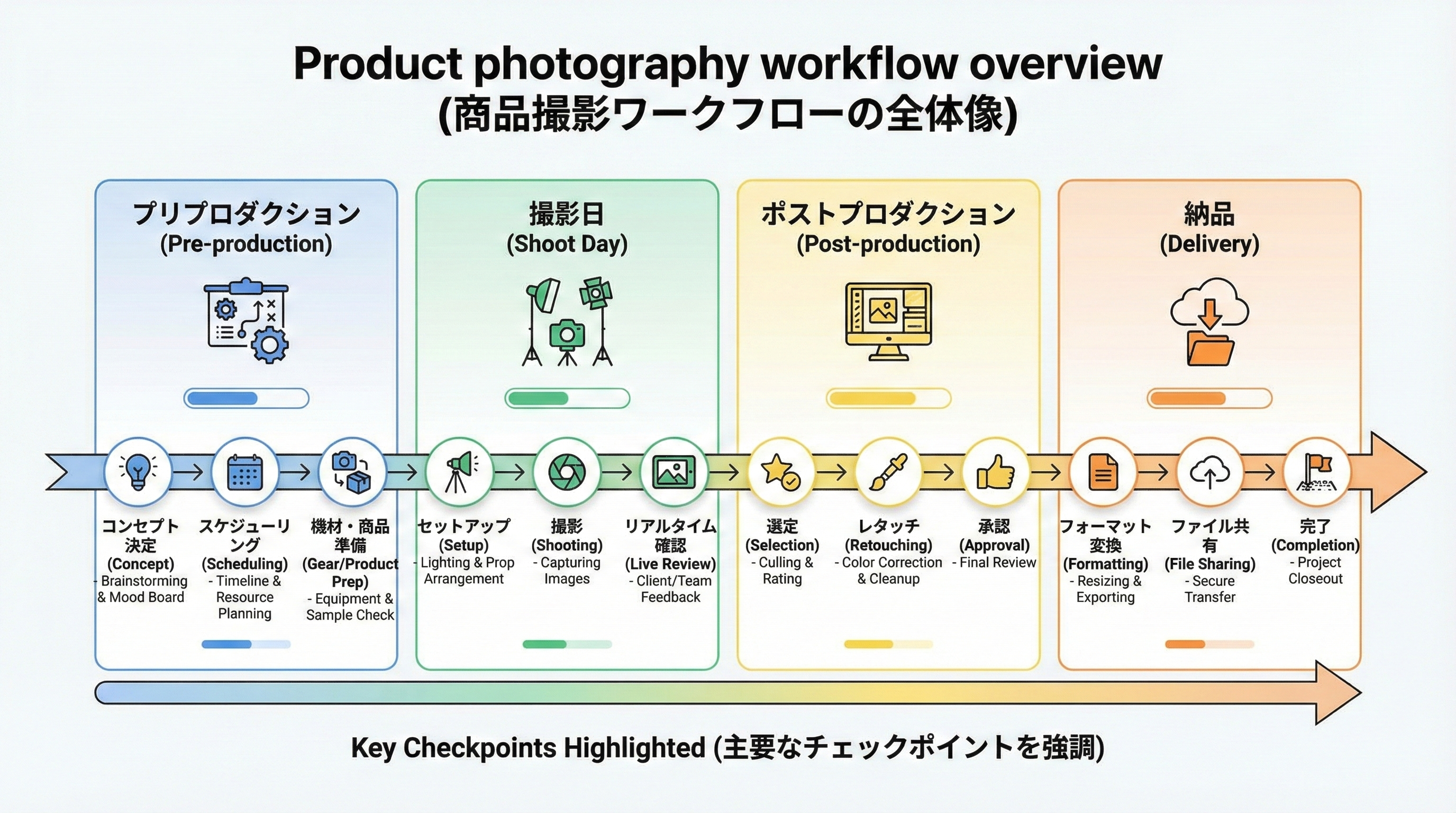
自社ECやモール、Shopifyストアの商品撮影を担当すると、「撮り直しが多い」「当日の現場がバタバタする」「画像整理に時間がかかる」といった悩みが出やすいです。
これらの多くは、カメラの腕前よりもワークフロー設計の不足から生まれます。
本記事では、商品撮影を「事前準備→撮影当日→編集→納品」まで工程として分解し、内製・外注のどちらでも使えるShopifyの商品画像要件[1]にも対応しやすい進行手順を整理します。
読了後には、撮影に関わるチーム全員が共有できるチェックリストと進行表のたたき台を持ち帰れる状態を目指します。
この記事のポイント
- 準備で8割決まる前提で、用途・仕様・ショットリストを事前に固定する手順を整理します。
- 撮影当日は「設営→バッチ撮影→確認→バックアップ」のルーチン化で迷いを減らします。
- 編集〜納品では、命名規則・フォルダ設計・版管理を整え、差し替えや再利用をスムーズにします。
- よくある失敗例と権利・ガバナンスの観点から、撮り直しとトラブルを防ぐチェックポイントを提示します。
- 内製/外注どちらでも使えるブリーフ・スタイルガイド・承認フローの型を紹介し、属人化を防ぎます。
目次
商品撮影ワークフローの全体像(要約ボックス付き)

商品撮影を安定して回すには、工程ごとの目的とチェックポイントを最初に揃えることが重要です。
ここでは、以降の詳細セクションを読みやすくするために、全体像と重要な考え方を先に押さえておきます。
要約:失敗しない商品撮影の流れ(3〜5点)

実務で撮り直しや混乱を減らすには、以下の5点を押さえたワークフロー設計が有効です。
- 要件定義:用途(EC・広告・SNS)と画像仕様(比率・背景・解像度・ファイル形式)を事前に固定する。
- ショットリスト(カット割り):SKUごとの必要カットをリスト化し、漏れと撮り忘れを防ぐ。
- 進行表:撮影当日のタイムラインと担当者を決め、現場の判断を早くする。
- 品質基準:テスト撮影で「OKカット」の条件(明るさ・色・影・反射)を共有し、判断のブレを減らす。
- データ管理:命名規則・フォルダ設計・版管理を決め、差し替えや再利用をしやすくする。
この5つをテンプレート化しておくと、新しい商品ラインや外注先でも同じレベルの写真を再現しやすくなります。
なぜ「ワークフロー化」すると効率が上がるのか

商品撮影で工数が膨らむ主な原因は、要件ブレ・準備不足・データ管理の混乱に集約されます。
これらは撮影技術ではなく、工程ごとのチェックを設計することでかなり防ぐことができます。
例えば「想定より暗かった」「背景がイメージと違った」といった撮り直しは、要件定義とテスト撮影のチェックリストを用意すれば、事前に気付けることがほとんどです。
また、命名やフォルダルールを決めておけば、後から誰が見ても目的のファイルにたどり着けるため、差し替えや再編集のコストも抑えられます。
このガイドの前提:内製/外注どちらでも使える進行設計

本ガイドは、社内で自分たちで撮るケースと、外部カメラマンや制作会社に依頼するケースの両方で使える内容を想定しています。
どちらの場合も、「ブリーフ(要件定義書)」「ショットリスト」「スタイルガイド」「ファイル仕様・命名規則」という成果物は共通です。
内製ではこれらが「自分たちの迷いを減らすための基準」として機能し、外注では「依頼内容と期待値を正しく伝えるための資料」になります。
以降の章では、こうした共通の成果物を前提に、現場で使えるレベルのワークフローを具体的に見ていきます。
事前準備(前日まで):要件定義とチェックリストで撮り直しを防ぐ

撮影の成功率は、事前準備でほぼ決まると言っても過言ではありません。
ここでは「前日までに完了しておきたいこと」を明確にし、当日の詰まりを最小限にするためのポイントを説明します。
要件定義:用途(EC/広告/SNS)と仕様(比率・背景・解像度)を固定する

まず行うべきは、「どこでどう使う写真か」を決める要件定義です。
EC商品ページか、バナー広告か、InstagramなどSNS投稿かによって、最適な比率や余白・背景が大きく変わります。
例えば、Shopifyの商品画像では「正方形〜縦長寄りで余白を確保しつつ、ズームにも耐えられる解像度」が推奨されます[1]。
一方、広告バナーではテキストとのレイアウト前提で「横長比率」「負荷を抑えた容量」が重視されます。
実務では、以下の項目をテンプレート化しておくと便利です。
- 想定媒体(自社EC・モール・広告・SNSなど)
- 画像比率(1:1・4:5・16:9など)と最小ピクセルサイズ
- 背景(白・グレー・テクスチャー付き・ロケーションなど)
- 色味の方針(実物忠実・トレンド寄せ・世界観重視など)
- ファイル形式(JPEG/PNG/WebPなど)と容量の目安
これらを事前に決め、資料として共有することで、当日の迷いと撮り直しリスクを大きく下げることができます。
カット割り(ショットリスト)と撮影順:SKU単位で漏れなく設計する

次に、SKUごとに必要な写真を整理するショットリスト(カット割り)を作成します。
ここでのポイントは、「どの商品に、どのカットが何枚必要か」を一覧で可視化することです。
典型的なカット種別は以下のようなものです。
- 正面・背面・側面
- ディテール(生地感・ボタン・端子など)
- サイズ感比較(手持ち・スケールと並べるなど)
- 使用イメージ(モデル着用・シーンカットなど)
- バリエーション(色・柄・セット売り構成など)
行にSKU、列にカット種別を置き、「必須/任意」や「撮影順」を書き込んでおくと、当日の段取りが非常に楽になります。
例えば「白背景の物撮り→モデル着用→フラットレイ」のように条件が近いカットをまとめれば、ライトやカメラ位置を大きく変えずにバッチ撮影でき、時間短縮につながります。
商品・小物・機材の準備:スタイリングとテスト撮影で品質基準を作る

商品が撮影当日に初めてスタジオに届く状態では、汚れやシワ、付属品不足に気付くのが遅れ、撮影が止まりがちです。
前日までに商品を開封し、クリーニング・プレス・セット確認を済ませておきましょう。
合わせて、小物・背景紙・布・什器・ハンガー・マネキンなど、スタイリングに必要な備品をリストアップし、実際に一度組んでみることをおすすめします。
その上で、簡単なテスト撮影を行い、次の項目をチェックして「基準カット」として保存します。
- 露出:明るすぎないか・暗すぎないか
- 色:実物と比べて色転びしていないか
- 影:意図通りの方向・濃さか
- 反射:不要な映り込みやテカリがないか
この「基準カット」を、当日のチェック用リファレンスとして全員が共有しておくと、OK/NG判断がしやすくなります。
撮影当日の進行:セッティング→撮影→確認をルーチン化する

撮影当日は、想定外のことも起こりやすく、現場での判断が多くなります。
ここでは、どの現場でも共通して使えるように、「設営→撮影→確認→バックアップ」のルーチンを固定する考え方を解説します。
設営と基準合わせ:光・角度・ホワイトバランスを最初に固定

設営では、まず「光の方向と質」「カメラ位置」「商品台の高さ」の3つを固定します。
同じシリーズの商品を撮る場合は、この3つを変えないことで、一覧で見たときの統一感を担保できます。
具体的には、スタンドの足元やテーブルの位置にテープを貼ってマーキングし、「基準の距離・角度」をメモしておきます。
次に、カメラ側でホワイトバランスと露出を調整し、前述の「基準カット」と同じ見え方になるよう合わせます。
この時に、色の基準としてグレーカードやカラーチャートを1枚撮っておくと、編集時の色合わせが格段に楽になります。
撮影の進め方:バッチ撮影とチェックポイントで品質を安定させる

効率と品質を両立させるには、バッチ撮影という考え方が有効です。
同じ背景・ライト・カメラ設定で撮れる商品をまとめて撮影し、セット変更の回数を最小限に抑えます。
例えば、白背景物撮りをすべて撮り終えてから、スタイリング小物を追加したシーン撮影に移るといった具合です。
また、バッチ単位の中でも「数商品ごとに拡大確認を行うチェックポイント」を設けます。
これにより、埃や反射、ピント抜けなどがあっても、早い段階で気づき、まとまった撮り直しを避けることができます。
その場での確認とバックアップ:撮り直しコストを最小化する

撮影後にデスクで画像をチェックしてから問題に気付くと、スタジオの再手配や商品再手配など、大きなコストが発生します。
これを防ぐために、「現場での100%チェックは難しくても、最低限の致命的NGをその場で潰す」という方針を持ちます。
具体的には、10〜20カットごとにPCやタブレットで拡大し、以下を確認します。
- ピント位置とブレ
- 商品の欠けや歪み、汚れ
- 不要な映り込み(スタッフ・機材・天井など)
- 想定していた構図や余白かどうか
問題があればすぐに撮り直し、その上で撮影データを2カ所以上(PC+外付けSSD/クラウドなど)にバックアップします。
この「確認→合否→バックアップ」のルーチンを徹底することで、撮り直しやデータ消失による損失を最小限に抑えられます。
撮影後〜納品:編集フローとデータ管理(命名・版管理・書き出し)

撮影が終わっても、編集やデータ整理がスムーズに進まなければ、公開スケジュールが遅れたり、後々の差し替えで混乱が生じます。
ここでは、編集フローと命名・フォルダ設計を標準化し、誰が担当しても同じ手順で進められるようにする考え方を説明します。
編集の標準手順:選定→補正→統一→書き出しの順で迷いをなくす

編集工程は、あらかじめ「この順番で行う」と決めておくことで、迷いとやり直しを減らせます。
おすすめは、次の4ステップです。
- 選定(セレクト):ピンボケやブレなど明らかなNGを除外し、候補カットを絞る。
- 補正:露出・コントラスト・ホワイトバランスなどを整え、基準カットと見比べながら全体のトーンを合わせる。
- 統一:トリミングや傾き補正、ゴミ取り、不要物の除去などを行い、シリーズ内の統一感を出す。
- 書き出し:媒体ごとの仕様に合わせて、サイズ・解像度・形式を揃えて書き出す。
この一連の順番をチームで共有しておくと、内製・外注を問わず、最終的な仕上がりの差を小さくできます。
命名規則・フォルダ設計:SKU/カット/版数で検索できる形にする

撮影した画像は、時間が経つほど「どれが最新で、どれを使うべきか」が分かりにくくなります。
これを防ぐには、命名規則とフォルダ構造を最初に決めてしまうことが重要です。
一例として、以下のような命名ルールが考えられます。
- ファイル名:SKU_カット種別_色orサイズ_版数(例:ABC123_front_red_v01.jpg)
- カット種別の略号:front / back / side / detail / scene など
- 版数:v01, v02 のように2桁で管理
フォルダ構成は、「RAW(撮って出し)」「EDIT(編集データ)」「EXPORT(納品用)」といった階層で分け、さらに日付・案件名・SKUなどで整理します。
こうしておくと、Shopifyの管理画面で画像差し替えが必要になったときも、目的のデータに素早くたどり着けます。
書き出し仕様と品質チェック:掲載面に合わせた最終確認を行う

書き出しの段階では、「画像単体としては問題なくても、実際の掲載面で崩れる」ことがないかを確認することが重要です。
最低限、次の項目はチェックリスト化しておきましょう。
- 画像サイズ・アスペクト比:媒体が推奨するピクセル数・比率になっているか
- 容量:ページ表示速度を大きく損なうほど重くなっていないか
- カラープロファイル:sRGBなどWeb向けに適したプロファイルか
- 余白・安全領域:トリミングやサムネイル表示で商品が切れないか
可能であればShopifyやモールのテスト環境に一度アップし、PCとスマホの両方で実際の見え方を確認してから本番公開すると安心です。
よくある落とし穴とガバナンス:品質基準・権利・安全で信頼性を担保する

商品撮影のワークフローを整えるとき、つい「早さ」と「コスト」ばかりに目が行きがちです。
しかし、長期的に見ると、品質基準・権利・安全性を押さえたガバナンスが、ブランドの信頼を支えます。
ここでは、よくある失敗例と、法務・運用面での注意点を整理します。
撮影の失敗例:色ズレ・反射・ピント・影の崩れをどう防ぐか

商品撮影で特によく見られる失敗として、「色ズレ」「強い反射」「ピント抜け」「不自然な影」「埃や糸くず」などがあります。
これらは多くの場合、現場で少しの工夫をすることで防げます。
- 色ズレ:ホワイトバランスのプリセット依存を避け、グレーカードを使って基準を取る。
- 反射:ディフューザーや偏光フィルターを使用し、光源の映り込みを抑える。
- ピント:三脚を使用し、ライブビューで拡大して重要なディテールにピントを合わせる。
- 影:ライトの高さや距離を調整し、必要に応じてレフ板で影を起こす。
- 埃:撮影前にブロアーやコロコロ、クロスで商品と背景を丁寧にクリーニングする。
失敗パターンと対策を1枚の資料にまとめ、現場でいつでも確認できるようにしておくと、撮影メンバーの経験値に依存しすぎない体制を作れます。
権利・表現の注意:モデル/著作物/商標が写り込むケース

物撮りでも、背景や小物に意図せず第三者の権利物が写り込むことがあります。
特に、人物(モデルやスタッフ)、著作物(本・絵画・ポスター)、商標(他社ロゴ・キャラクター)などは注意が必要です。
モデルが登場する場合は、用途や期間を明確にしたモデルリリース(肖像権の使用許諾)を取り交わしておきましょう。
また、ブランドロゴが入った小物や、デザイン性の高いパッケージを使用する場合は、自社の商品かどうか、権利的な問題がないかを事前に確認します。
不明な場合は法務担当や専門家に相談し、安全側に倒す判断をおすすめします。
チーム運用の型:スタイルガイドと承認フローで再現性を作る

担当者が変わるたびに写真のテイストが変わってしまうと、EC全体の印象がばらつき、ブランド体験が損なわれます。
これを避けるには、「スタイルガイド」と「承認フロー」という2つの仕組みを用意します。
スタイルガイドには、背景色・カメラアングル・余白の取り方・影の濃さ・色味の方針などを記載します。
承認フローでは、「撮影者 → 編集者 → EC担当者(一次確認) → マネージャー(最終承認)」のように、誰がどこで何をチェックするかを決めておきます。
この2つを組み合わせることで、内製チームのメンバー追加や外注先の変更があっても、一定レベルのクオリティを維持しやすくなります。
よくある質問(FAQ)
商品撮影の準備は何日前から始めるべき?
SKU数とカット数により変わりますが、要件定義(用途・仕様)とショットリスト作成は、撮影日が決まり次第できるだけ早く着手するのがおすすめです。
前日までに、商品状態の整備(汚れ・シワ・付属品確認)、小物/機材チェック、テスト撮影まで完了させておくと、当日の撮り直しや待ち時間を大きく減らせます。
ショットリスト(カット割り)はどう作ればいい?
行にSKU(商品/バリエーション)、列に必要カット(正面・背面・側面・ディテール・サイズ感・使用イメージ等)を配置した表形式が分かりやすいです。
各セルには「必須/任意」や「何カット必要か」を記入し、さらに撮影順の番号を入れると、同条件のバッチ撮影がしやすくなります。
撮影当日の進行表(タイムスケジュール)には何を書けばいい?
設営・基準合わせ(ホワイトバランス/露出/基準カット)、撮影ブロック(SKU群)、定期チェック、休憩、バックアップ、撤収を時間枠で記載するとよいです。
併せて、撮影・スタイリング・チェック・記録などの担当者名を記載しておくと、判断や声かけがスムーズになります。
写真の色味を毎回同じにするにはどうすれば?
まず照明とカメラ設定(ISO・シャッタースピード・絞り)を固定し、グレーカードなどを用いてホワイトバランスを基準化します。
その上で「基準カット」を1枚決め、編集ではそのカットを見本に補正プリセットや同じ手順で揃えることで、シリーズ全体の色ブレを抑えられます。
外注カメラマンに依頼するときに渡すべき資料は?
目的と掲載面、仕様(比率・背景・解像度・納品形式)、ショットリスト、スタイルガイド(角度・余白・色の方針)、参考写真、命名規則/フォルダ構成、締切と承認フローをまとめたブリーフが有効です。
これらを1つのドキュメントに整理して共有することで、認識のずれによる撮り直しを大きく減らせます。
撮影データの命名規則はどう決めると運用しやすい?
「SKU_カット種別_色/サイズ_版数」のように、検索したい情報を左から順に並べる形が運用しやすいです。
RAW/編集/納品をフォルダで分離し、差し替えを前提とする場合は版数(v01等)を必ず含めることで、どれが最新かすぐに分かる構造にできます。
まとめ:商品撮影ワークフローを「型」にして属人化を防ぐ
商品撮影を安定して回すには、「カメラが得意な人が何とかする」ではなく、再現性のあるワークフローに落とし込むことが欠かせません。
本記事で紹介したように、「要件固定→ショットリスト→当日ルーチン→編集/管理」という順で整えていくと、撮り直しと工数を大きく削減できます。
まずは、小さくてもよいので自社向けのチェックリストと基準カットを作り、1案件分の撮影で試してみてください。
うまくいった点・改善したい点を振り返りながら、「自社用の商品撮影マニュアル」としてアップデートしていくことで、担当者が変わっても品質を維持できる体制に近づいていきます。


Share:
広報とは?定義や役割を簡単にわかりやすく解説
SNSカスタマーサービス:有効活用方法や成功事例(2025年版)