

この記事のポイント
- テレワークで生産性が落ちる典型パターンと、その対策となるアプリの役割が分かります。
- Slack / Teams / Zoom / Google Meet / Asana / Trello / Jira / Google Workspace / Notion / Dropbox / Zapier / IFTTT の12ツールの用途と選び方を整理しています。
- 「1つに統合」ではなく、チャット・会議・タスク・ドキュメントの最小セット+連携で設計する考え方を紹介します。
- 1〜4週間でできる導入ステップと、「通知・会議・タスク」のチーム憲法サンプルで、現場に落とし込みやすくしています。
- SSO/MFAや権限管理など、テレワークアプリを安全に使うためのチェックリストと、よくある質問への回答も掲載しています。
目次
テレワークアプリで生産性が上がる理由と「選定の結論」

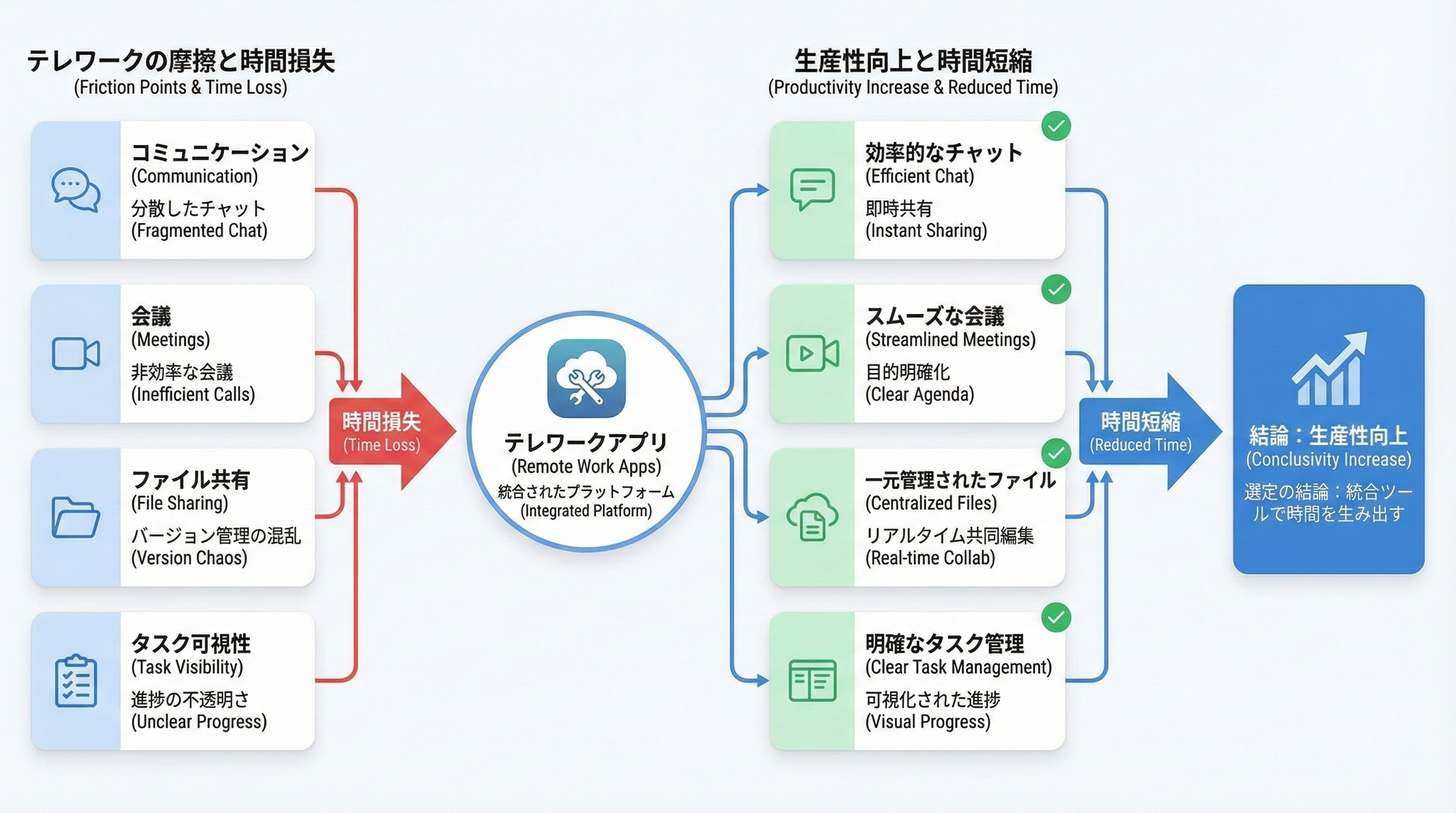
テレワークでは、オフィスに比べて「ちょっと聞く」「その場で共有する」といった非公式なやり取りが減ります。 その結果、連絡の遅延・会議のダラダラ化・情報探索時間の増加が起きやすくなります。
この摩擦を減らすのがテレワークアプリの役割です。 特に、チャット・オンライン会議・タスク管理・ドキュメント共有の4領域を押さえると、日々のコミュニケーションと業務進行の多くを効率化できます。
本記事の結論としては、「万能なオールインワンツール1本」よりも、用途ごとの最小セットを連携前提で組み合わせるアプローチが、多くの中小企業にとって現実的です。
要約ボックス:12選の早見(用途別カテゴリ)

まずは、本記事で扱う12のテレワークアプリを用途別に俯瞰しておきます。 細かい機能差よりも、「どの領域をどのツールでカバーするか」を決めることが重要です。
本記事では次の6カテゴリに整理します。 コミュニケーション(Slack / Microsoft Teams)、オンライン会議(Zoom / Google Meet)、タスク・プロジェクト管理(Asana / Trello / Jira)、ドキュメント・共有(Google Workspace / Notion / Dropbox)、自動化(Zapier / IFTTT)、集中・時間管理(ここでは主に各ツールの機能として触れます)。
自社でいま最も困っているのが「会議」「タスクの不透明さ」「情報が散らばっていること」など、どの領域なのかを言語化すると、どのカテゴリから導入を始めるべきかが一目で分かるようになります。
テレワークで起きがちな生産性ロス(原因の特定)

多くのチームで共通しているのは、①会議が多く長い、②情報がさまざまな場所に点在している、③誰が何をいつまでにやるか分からない、④通知が多すぎて集中できない、という4つの課題です。
それぞれの課題に対して、オンライン会議ツールの活用、ドキュメント共有の一元化、タスク管理ツールの導入、通知ルールの見直しといった対策が対応します。 まずは自社のボトルネックがどこにあるかを洗い出すことで、どのアプリを優先導入すべきかがはっきりします。
たとえば、会議が長いのに議事録が残らないのであればZoomやGoogle Meetの録画・字幕機能を使う、情報の散在が問題ならGoogle DriveやNotionで「一次情報の置き場」を決めるといった形です。
選定の原則:『1つに統合』より『連携前提の最小セット』

近年は「オールインワンで何でもできるグループウェア」も増えていますが、既存システムとの重複や慣れの問題で、移行コストが高くなるケースが多いです。 中小企業では、1ツールに寄せきるよりも、既に利用しているSaaSと連携しやすい最小セットを選んだ方が現実的です。
基本構成としておすすめなのは、「チャット(Slack / Teams)+オンライン会議(Zoom / Meet)+タスク管理(Asana / Trello / Jira)+共有ストレージ(Google Drive / Dropbox / Notion)」です。 ここに、ZapierやIFTTTなどの自動化ツールを組み合わせることで、通知や記録の手作業を減らせます。
SSO(シングルサインオン)やAPI連携を前提に、この最小セットを段階的に整備することで、ツール切り替えのストレスも最小限に抑えられます。 こうした「連携前提」の設計思想は、今後のSaaS追加や見直しの際にも柔軟に拡張できる基盤となります。
生産性を上げるテレワークアプリ12選(2025年版)用途別まとめ

ここからは、代表的な12アプリをカテゴリ別に整理していきます。 個々の機能比較に深入りするよりも、「どんなシーンに向いているか」「チーム規模や既存環境との相性」を押さえることが、ツール選定の成功確率を高めます。
各アプリとも公式ドキュメントが充実しているため、詳細な仕様は公式サイトを並行して確認すると良いでしょう。 たとえばSlackは公式ヘルプセンターでワークスペース運用のベストプラクティスを公開していますし、Microsoft TeamsもMicrosoft Learnで最新の管理機能を解説しています[1]。
コミュニケーション(チャット/非同期):Slack・Microsoft Teams

SlackやMicrosoft Teamsは、メールに代わる「チームの神経網」としての役割を持ちます。 どちらを選んでも良いですが、成果を分けるのはツールそのものよりも、チャンネル設計・スレッド運用・通知ルールです。
例えば、「#proj_案件名」「#team_部署名」「#info_全社アナウンス」といったルールでチャンネルを整理すると、情報の位置が明確になります。 スレッドを使って1つの話題を1つのスレッドにまとめ、決定事項はピン留めやブックマークに残しておくと、後から探す時間を大幅に減らせます。
通知についても、「全社アナウンスは必ず通知」「雑談はミュート可」などの方針をあらかじめ決めておくと、メンバーが自分で設定を最適化しやすくなります。 結果として、チャットを導入しても「常に鳴って集中できない」という状態ではなく、必要な情報だけが届く設計に近づけられます。
オンライン会議/録画・議事録:Zoom・Google Meet

ZoomやGoogle Meetは、テレワークにおける会議の標準インフラになりました。 ただし、アプリを変えるだけでは会議の生産性は上がらず、「短時間化」と「記録の再利用」を意識した運用で初めて効果が出ます。
具体的には、「30分以内を基本とする」「事前にアジェンダと目的を共有する」「録画や字幕(トランスクリプト)を活用する」「終了時にアクションと担当を確認してから閉じる」といったルールを設定します。 ZoomやGoogle Meetはいずれも録画機能や字幕機能を備えており、Google Meetのスマートキャンセル機能など、ネットワーク品質を自動調整する仕組みもあります[2]。
録画と文字起こしをGoogle DriveやNotionに保存し、タスク管理ツールと連携させることで、「会議で決まったのに誰もタスクに落としていない」という問題を減らせます。 こうした運用をテンプレート化しておくと、会議1つあたりの時間を10〜20%削減しながら、決定内容の取りこぼしも抑えやすくなります。
タスク/プロジェクト管理:Asana・Trello・Jira

タスク管理ツールの目的は、「誰が、次に、何をするのか」を一目で分かるようにすることです。 Asanaは案件全体の進行管理に向き、Trelloはカードベースの軽量な運用に適し、Jiraは開発プロセスなどスプリント運用との相性が良いツールです。
重要なのは、ツールの種類よりも、「タスクには必ず担当者・期限・ステータス・完了条件を設定する」「チャットで決まったことは必ずタスク化する」といった運用ルールです。 これらを徹底することで、タスク抜けや「いつの間にか先送りされている仕事」を最小化できます。
AsanaやJiraには、自動化ルールやテンプレート機能もあり、繰り返しプロジェクトの立ち上げを効率化できます。 TrelloでもPower-Upsや連携機能を使えば、チェックリストの自動生成や期日通知などを実現できるため、自社の複雑さとメンバーのIT慣れに合わせて選ぶと良いでしょう。
ドキュメント共有・共同編集・ナレッジ化:情報が散らばらない仕組み

テレワークでは、オフィスのように「キャビネットのどこかを開けば書類がある」という感覚が通用しません。 そのため、「どこに最新版があるのか」「この手順はどこに書いてあるのか」を探す時間が増えがちです。
これを解決するには、共同編集ができるGoogle Docs/Sheets/Slides、ナレッジベースとしてのNotion、ファイル同期と共有リンクが得意なDropboxなどを組み合わせて、「一次情報の置き場」を決めておくことが重要です。 さらに、検索性と権限管理を意識したフォルダ構成やデータベース設計が、長期的な運用のしやすさを左右します。
共同編集・メール削減:Google Workspace(Docs/Drive)

Google Workspace(旧G Suite)は、DocsやSheets、Slidesによるリアルタイム共同編集と、Driveによるクラウドストレージを提供します。 メールにファイルを添付してやり取りするのではなく、リンク共有とコメント機能を使うことで、「最新版のファイルがどれか分からない」問題をほぼ解消できます。
運用上は、「部署別」「案件別」などで共有ドライブを分け、フォルダの命名規則(例:YYMMDD_案件名_資料種別)を決めておくことが大切です。 あわせて、「社内全員が閲覧可能なレベル」「特定プロジェクトメンバーのみ編集可能なレベル」など、権限設計をシンプルなルールで統一しておくと、管理工数を抑えつつセキュリティも担保しやすくなります[3]。
また、Docsには提案モードやコメント機能があり、誰がどの部分に修正を加えたかを履歴として追跡できます。 これにより、意思決定の過程を残しつつ、メールの往復を減らすことができ、レビュー時間の短縮にもつながります。
社内Wiki・業務の標準化:Notion

Notionは、ドキュメントとデータベースを一体化して扱えるため、「社内Wiki」や「業務マニュアル」の管理に適しています。 ページごとにテンプレートを作成し、「目的」「手順」「担当」「最終更新日」などのプロパティを持つデータベースとして運用すると、属人化しがちなノウハウをチームの資産に変えられます。
たとえば、「オンボーディング手順」「定例会議の議事録」「よくある問い合わせへの対応フロー」などをNotionのデータベースとして登録しておくと、キーワード検索やフィルタで目的の情報にすぐ辿り着けます。 これにより、新メンバーの立ち上がりや、業務の引き継ぎにかかる時間を大幅に削減できます。
ポイントは、「誰が」「どの単位で」ページをメンテナンスするかを決めておくことです。 更新フローを決めずに作りっぱなしにすると、情報が古くなり逆に混乱を招いてしまうため、少なくとも月1回のレビューサイクルなど、運用ルールもセットで設計しておくと安心です。
大容量ファイル共有・同期:Dropbox

動画、デザインデータ、アーカイブデータなどの大容量ファイルを扱うチームでは、Dropboxのような同期と共有リンクに強いサービスが役立ちます。 ローカルフォルダとクラウドをシームレスに同期しつつ、外部パートナーとも安全に共有できる仕組みが整っています。
外部共有時には、「リンクの有効期限」「パスワード保護」「ダウンロード可否」などの設定を活用し、必要以上に長くアクセス権が残らないようにすることが大切です。 端末紛失やアカウント乗っ取りを想定し、リモートワイプ機能やアクセスログの確認手順もあらかじめ決めておくと安心です[4]。
チーム内では、Dropboxをあくまで「重い成果物の保管・共有場所」として位置づけ、ドキュメントや議事録はGoogle DriveやNotionにまとめるといった役割分担を行うと、情報の所在が分かりやすくなります。
導入手順と運用設計:アプリを入れても成果が出ないを防ぐ

テレワークアプリは、導入しただけでは効果が出ません。 多くの現場で起きているのは、「ツールだけ増えて運用がバラバラ」「結局、メールとExcelに戻ってしまう」という状況です。
これを防ぐには、「要件定義」「小さく試す」「ルール化」「定着」というステップを意識して導入することが重要です。 特に最初の1〜4週間をどのように過ごすかで、定着率と成果が大きく変わります。
最短で効果を出す導入ステップ(1〜4週間の計画)

1週目は、「会議時間を20%減らす」「タスクの抜け漏れをゼロにする」など、単一のKPIを決めてパイロットチームを選びます。 いきなり全社展開するのではなく、5〜10人程度のチームで検証することで、現場ならではの課題を早期に洗い出せます。
2週目は、パイロットの結果をもとに、会議のアジェンダテンプレートやタスク登録ルール、チャットのチャンネル設計などを具体化します。 このタイミングで、簡単なマニュアルやショート動画を作成すると、3週目以降の展開がスムーズになります。
3〜4週目で、他チームへの展開と振り返りを行います。 KPIの進捗を確認しながら、「うまくいったルール」と「現実に合わなかったルール」を整理し、最終的な運用方針としてドキュメント化することで、定着につながります。
運用ルール例:通知・会議・タスクの『チーム憲法』を作る

テレワークアプリを活かすには、「なんとなく運用」ではなく、最低限のルールを明文化することが重要です。 特に、通知・会議・タスクの3領域は、チーム憲法として合意しておくと、日々のストレスを大きく減らせます。
通知であれば、「営業時間外は基本的に通知オフでよい」「@channel/@hereの使用は緊急時のみ」などの基準を決めます。 会議では、「必ず目的とアジェンダを事前共有」「終了時に決定事項とアクションを確認」「議事録は○○に保管」といったルールが考えられます。
タスクについては、「担当・期限・完了条件を必須項目とする」「チャットで決まったことは当日中にタスク化」「完了報告はツール上で行う」などを決めておくと、誰が見ても状況が分かる状態を維持できます。 これらをテンプレート化し、新メンバーのオンボーディングにも使えるようにしておくと、運用の質を長期的に保ちやすくなります。
自動化でムダを削る:Zapier・IFTTT

ZapierやIFTTTは、異なるSaaS同士をつなぎ、「○○が起きたら△△を自動で実行する」という自動化フローをノーコードで作れるサービスです。 これらを活用することで、フォーム送信をトリガーにタスクを作成したり、カレンダー予定に応じてチャットにリマインドを送ったりといった定型作業を自動化できます。
導入時は、いきなり複雑なフローを組むのではなく、「1日1回以上行っている手作業」を1つだけ自動化するところから始めるのがおすすめです。 たとえば、「新しいGoogleフォーム回答があればAsanaにタスクを作成し、Slackに通知する」といったシンプルなものでも、メンバーの中断回数を減らす効果があります。
ただし、自動化フローがエラーになった場合の検知方法や、例外処理の手動手順を決めておかないと、気づかないうちに情報が漏れてしまうリスクがあります。 ログの確認方法やアラートの設定も含めて、「運用できる範囲の自動化」に留めることが、長期的な安心につながります。
セキュリティ・コンプライアンス・落とし穴:安心して使うためのチェック

テレワークアプリは利便性が高い一方で、社外からのアクセスや個人端末の利用など、リスクも増えます。 特に中小企業では専任の情シスがいないケースも多く、属人的な設定のまま運用されていることも少なくありません。
最低限押さえたいのは、SSO/MFA(多要素認証)、権限設計、外部共有の制御、端末管理、ログの保全の5つです。 これらをテンプレート化しておくことで、ツールが増えても一定レベルのセキュリティを維持しやすくなります。
必須チェック:権限・SSO/MFA・端末管理・ログ

まずは、可能な限りMFAを有効化し、重要なアプリへのアクセスをパスワードだけに依存しないようにします。 Microsoft 365やGoogle Workspace、主要なSaaSの多くはMFAをサポートしており、管理コンソールから一括で有効化できます[5]。
権限設計では、「最小権限の原則」を徹底し、「閲覧のみ」「編集可」「管理者」などのロールを明確に分けます。 入社・異動・退職のタイミングで権限を見直すプロセスを定め、定期的な棚卸しも行うことで、不要なアカウントや過剰な権限を減らせます。
端末管理については、フルMDM(モバイルデバイス管理)が難しい場合でも、「ディスク暗号化」「画面ロック」「OSとアプリのアップデート」「紛失時の連絡フロー」など、最低限のルールを整えておくことが重要です。 あわせて、重要な操作(削除や権限変更など)の監査ログをどこに保存し、どのように確認するかも決めておきましょう。
落とし穴:ツール乱立、通知疲れ、情報の二重管理

テレワーク導入が進むと、目的が似たアプリが増え、「どこを見れば正しい情報なのか分からない」という状態に陥りがちです。 チャットが複数あり、ファイルもあちこちにコピーされ、メンバーが「探すこと」に時間を取られてしまいます。
対策としては、まず「一次情報の置き場」を決めることが最優先です。 たとえば、「仕様書とマニュアルはNotion」「成果物ファイルはDropbox」「議事録とアジェンダはGoogle Drive」というように、それぞれのカテゴリで1つのハブを定め、他ツールからはリンクで参照する形にします。
さらに、通知についても、すべてのアプリから同時に通知が来る状態を避け、「重要通知はチャットに集約」「メール通知は極力オフ」といった方針を設けると、集中時間を守りやすくなります。 情報の二重管理を減らし、通知を整理することが、長期的な疲弊を防ぐ鍵となります。
E-E-A-T視点:運用の成功事例(小規模チームの現実解)

実務で多いのは、5〜20人規模のチームが「TeamsまたはSlack+Zoom/Meet+Trello/Asana+Google Drive/Notion」という最小セットから始めるパターンです。 この規模では、フル機能のエンタープライズ製品を使い切るよりも、運用ルールをシンプルに保つことの方が成果に直結します。
成功しているチームの共通点は、「最初に会議短縮と検索性改善に絞ってKPIを設定している」ことです。 例えば、「30分以上の会議を半減」「社内問い合わせの半分をナレッジで自己解決」といった目標を置き、ツール導入とルール整備を進めています。
こうした現実的な構成をベースにしつつ、自社の業種やワークフローに合わせてカスタマイズしていくのが、無理のないテレワーク運用の進め方です。 いきなり完璧を目指すのではなく、「半年〜1年かけて徐々に成熟させる」くらいの時間軸で考えると、現場の負荷も高まりにくくなります。
よくある質問(FAQ)
ここでは、テレワークアプリやリモートワークツールに関して、よくいただく質問と回答をまとめます。 自社に当てはめながら、導入や見直しの際のチェックリストとしてご活用ください。
テレワークアプリとは?リモートワークツールとの違いは?
一般にテレワークアプリは、在宅や出先で働くための個別のアプリケーション(オンライン会議、チャット、タスク管理など)を指します。 一方でリモートワークツールという言葉は、それら複数のアプリに加えて、運用ルールや連携構成、権限設計などを含んだ「仕組み全体」を指すことが多いです。
実務では、まず個別のテレワークアプリを導入し、その後に「チーム憲法」や連携フローを整えることで、リモートワークツールとしての仕組みを完成させていきます。
テレワークで生産性を上げるには、まず何から導入すればいい?
迷った場合は、「チャット」「オンライン会議」「タスク管理」「ファイル共有」という4つの最小セットから始めるのがおすすめです。 これらが整うだけでも、メールの往復や会議時間、情報探索時間を大きく減らせます。
そのうえで、「会議時間を20%削減」など単一のKPIを決めてパイロット導入し、通知・会議・タスクのルールを整えてから全社展開すると、現場の反発や手戻りを抑えられます。
無料で使えるテレワークアプリはどこまで実務で使える?注意点は?
小規模の試験導入や個人利用であれば、無料プランでも十分なことが多いです。 ただし、無料プランでは履歴の保存期間や参加人数、管理機能や監査ログ、SSO/MFAなどが制限されるケースが一般的です。
業務データを扱う場合は、少なくとも「権限管理」「外部共有リンクの制御」「監査ログの有無」を事前に確認してください。 将来の有料プラン移行も見越して、データエクスポートのしやすさや契約条件もチェックしておくと安心です。
SlackとMicrosoft Teamsはどっちがいい?選び方の基準は?
どちらもビジネスチャットとして十分な機能を持っているため、最も重要なのは、自社の既存基盤との相性です。 すでにMicrosoft 365を中心に運用している場合はTeams、Google Workspaceや多様なSaaSとの連携を重視する場合はSlackが選ばれやすい傾向があります。
いずれにしても、成果を決めるのはチャンネル設計・通知ルール・情報の一次置き場といった運用設計です。 どちらを選んでも、これらのルール設計を行わないと、「ただのチャットアプリ」にとどまってしまう点には注意が必要です。
テレワークのセキュリティ対策で最低限やるべきことは?
最低限は、MFAの強制、最小権限の徹底、外部共有リンクの制御(有効期限・パスワードなど)、端末の暗号化と画面ロック、退職・異動時の権限剥奪、監査ログの保全の6点です。
これらに加え、情報の一次保存場所を統一し、「どの種類の情報をどこに保存するか」を決めておくことで、誤送信や誤共有のリスクも減らせます。 小規模組織ほど、テンプレート化されたガイドラインを用意しておくと、メンバーの入れ替わりがあっても運用品質を保ちやすくなります。
テレワークアプリが増えすぎたときの整理方法は?
まずは、「一次情報の置き場(ドキュメント・ナレッジ)」と「決定の置き場(会議記録・合意事項)」を定義し、それ以外のツールは参照や通知に専念させます。 これにより、どこを見れば正しい情報なのかが明確になります。
次に、連携先を絞り、通知を役割別に制御します。 機能が重複しているアプリ(チャットやファイル共有が複数あるなど)は、影響範囲を見ながら順番に統合し、最終的には「カテゴリごとに1つ」の形を目指すと移行コストを抑えられます。
まとめ:最小セットと運用ルールが生産性を決める
テレワークの生産性は、ツールの数や高機能さだけで決まりません。 実際には、「チャット・会議・タスク・ドキュメント」という用途別の最小セットと、それを支える運用ルール・権限設計こそが、日々の成果を左右します。
本記事で紹介した12アプリはいずれも成熟したサービスですが、自社に最適な組み合わせは組織の規模や業務内容によって異なります。 まずは、自社のボトルネックが「会議」「タスク」「情報探索」「通知」のどこにあるかを特定し、その領域から小さく試すとよいでしょう。
そして、1〜4週間単位でパイロット→ルール化→展開→振り返りを回しながら、「会議時間の削減」「検索時間の短縮」など具体的なKPIで効果を測定します。 こうした地道な改善を続けることで、テレワークでもオフィス以上に集中しやすく、成果を出しやすい環境を作ることができます。
もし、自社だけでツール選定や運用設計を行うのが難しい場合は、外部パートナーの知見を活用するのも有効です。 ShopifyなどのEC基盤と連携したテレワーク環境づくりについても、専門家の支援を受けることで、遠回りを避けやすくなります。
参考文献・引用元
- Slack 公式ヘルプセンター
- Google Meet ヘルプ
- Google Workspace 管理者ヘルプ - ドライブとドキュメントの共有
- Dropbox ヘルプセンター
- Microsoft Learn - セキュリティの既定値による MFA の有効化
各ツールの詳細な仕様や最新のアップデートについては、上記公式ドキュメントをあわせてご確認ください。 特にセキュリティや料金体系は頻繁に更新されるため、導入前に必ず一次情報をチェックすることをおすすめします。


Share:
インスタのインフルエンサーマーケティングガイド(2025年)
SNSのエンゲージメントとは?高め方や成功事例4選