

この記事のポイント
- Canvaとは何か・他ツールとの違いをビジネス目線で整理します。
- マーケ・営業・採用・ECなど、部署別に具体的な活用シーンと成果物をイメージできるように解説します。
- アカウント作成からテンプレ設計・ブランドキット構築・承認フローまで、最短で「使える運用」に乗せる手順を紹介します。
- 著作権・商用利用・情報セキュリティに関する最低限のチェックポイントをまとめます。
- よくある質問(プラン選び・商用利用の範囲・導入失敗パターン)にも答え、社内稟議にも使える視点を提供します。
目次
Canvaとは?できることと選ばれる理由
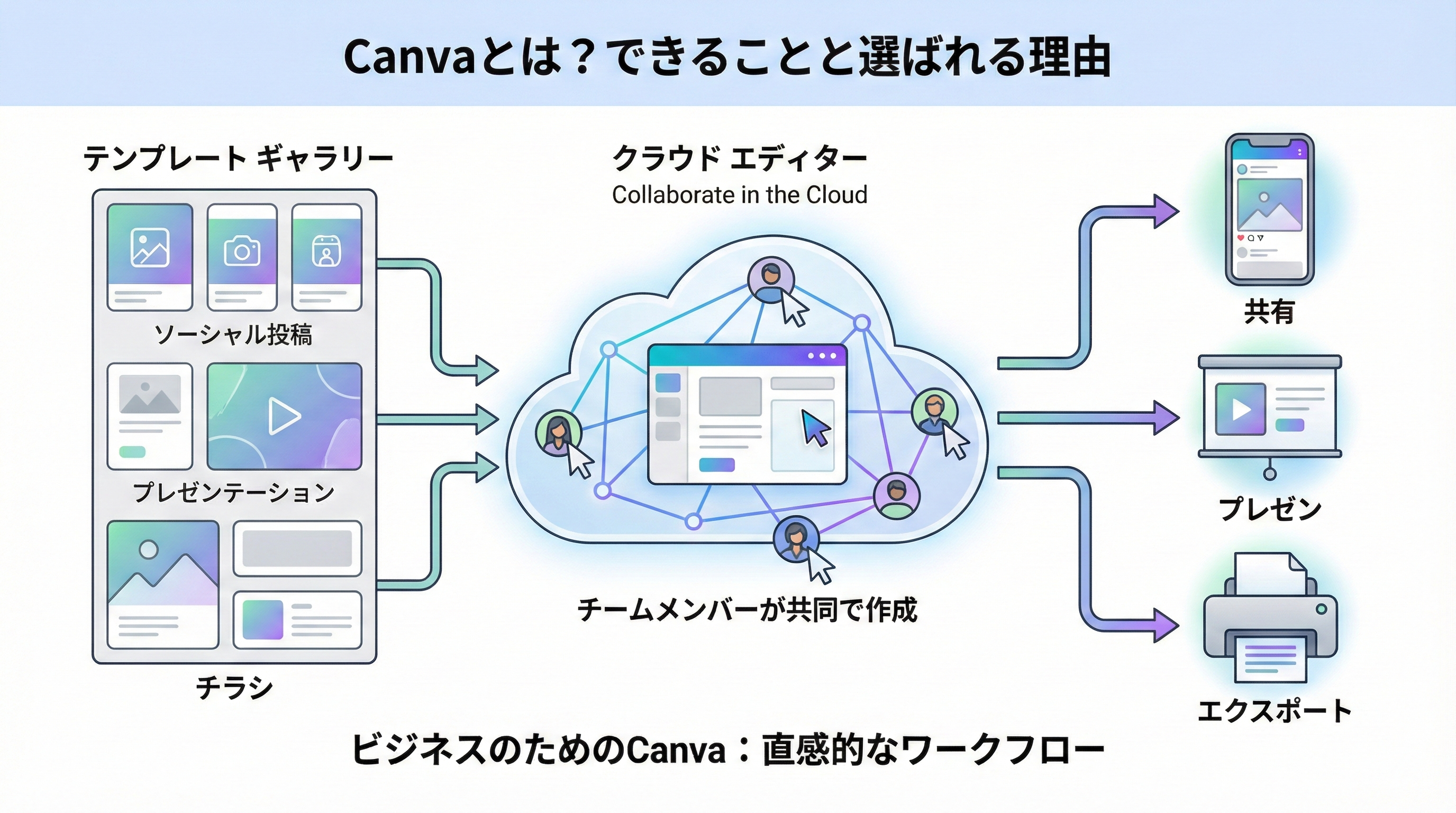
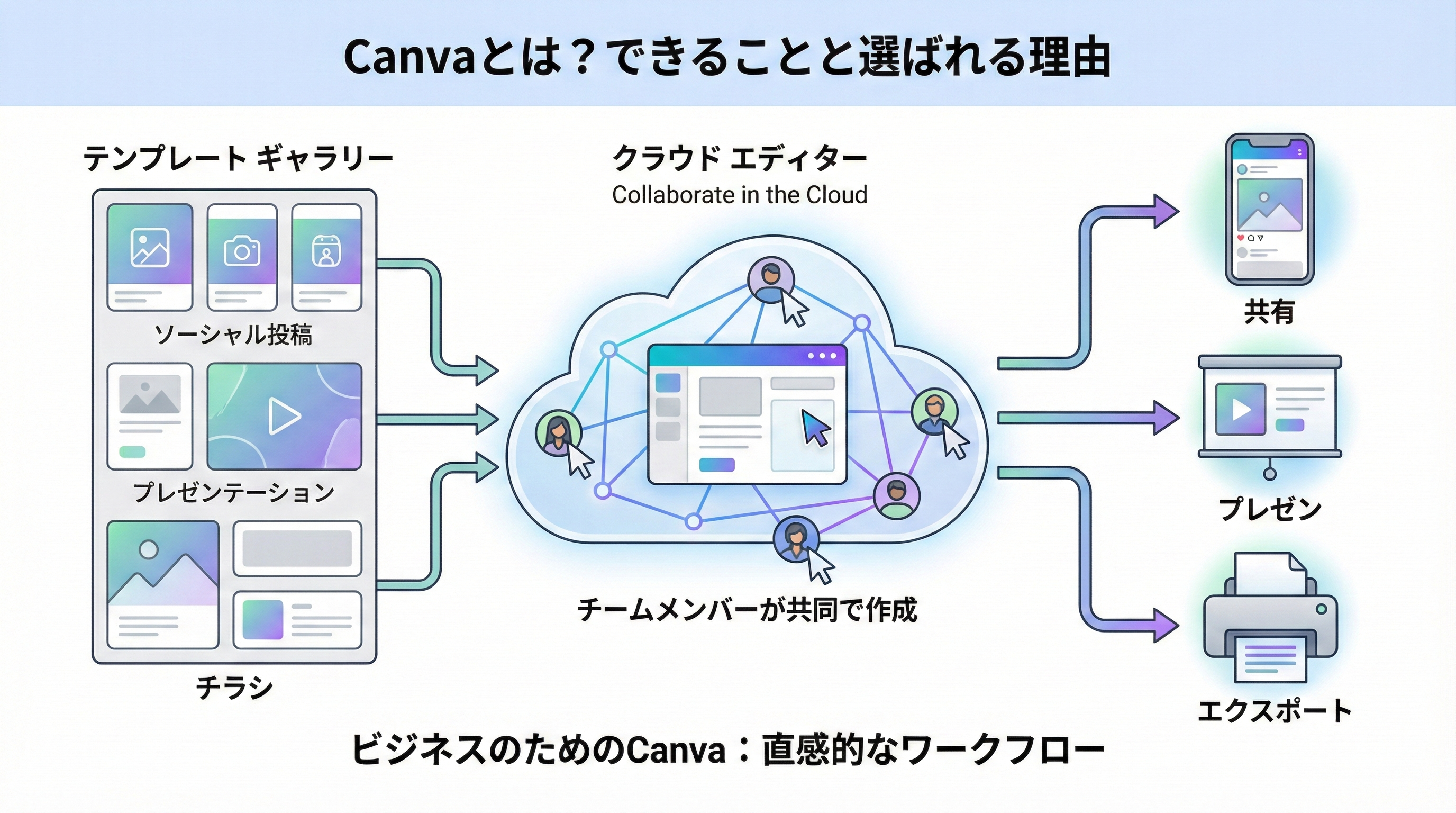
Canvaは、非デザイナーでも使えるクラウド型のデザインツールです。ブラウザもしくはアプリからアクセスし、豊富なテンプレートをベースにSNS画像やプレゼン資料、動画、印刷物まで幅広いクリエイティブを作成できます。
多くの企業で選ばれている理由は、「スピード」「共同編集」「ブランド統一」を同時に満たしやすい点にあります。従来はPowerPoint・画像編集ソフト・外注を組み合わせていた制作プロセスを、Canva一つにまとめることで、作業時間とコミュニケーションコストを大きく削減できます。
Canvaの定義:ブラウザ/アプリで使えるクラウドデザインツール
Canvaは、インストール不要で使えるクラウド型デザインツールです。Webブラウザやモバイルアプリからアクセスし、クラウド上のワークスペースにチーム全員がログインして制作を行います。
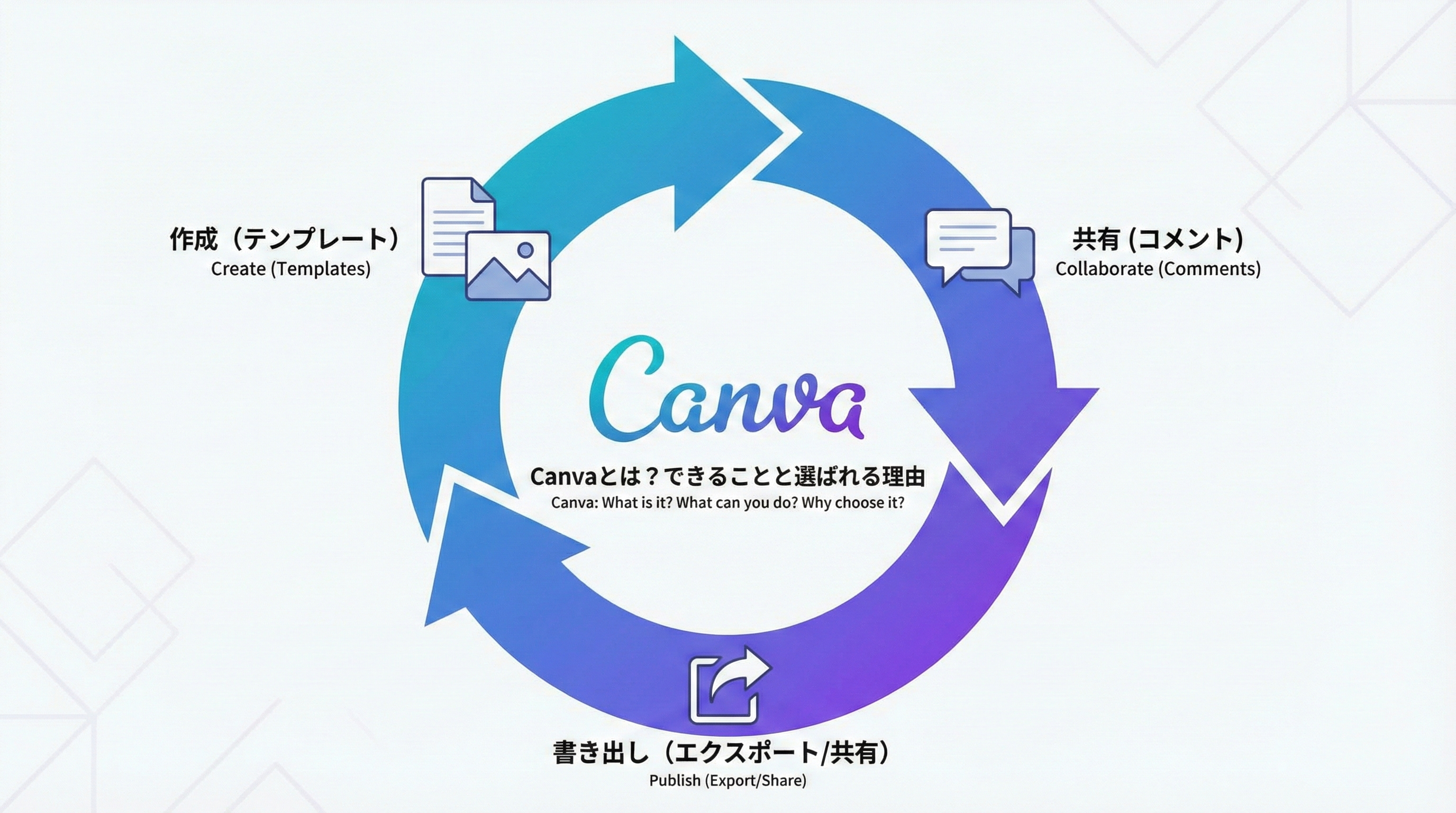
特徴的なのは、「空白から作る」のではなく、テンプレートを起点に制作フローが回る点です。用途に合うテンプレートを選び、自社のテキスト・写真・ブランドカラーに差し替え、コメント機能でフィードバックを受けつつブラウザ上で修正し、そのまま画像やPDF、動画として書き出し・共有できます。
その結果、従来の「ファイルをメール添付してレビュー」する運用に比べて、版管理とレビューの手戻りを減らしやすいのが大きなメリットです。どのバージョンが最新か分からなくなるリスクを抑えつつ、スピード感のある改善サイクルを回せます。
できること:SNS画像・広告・資料・動画・印刷物まで
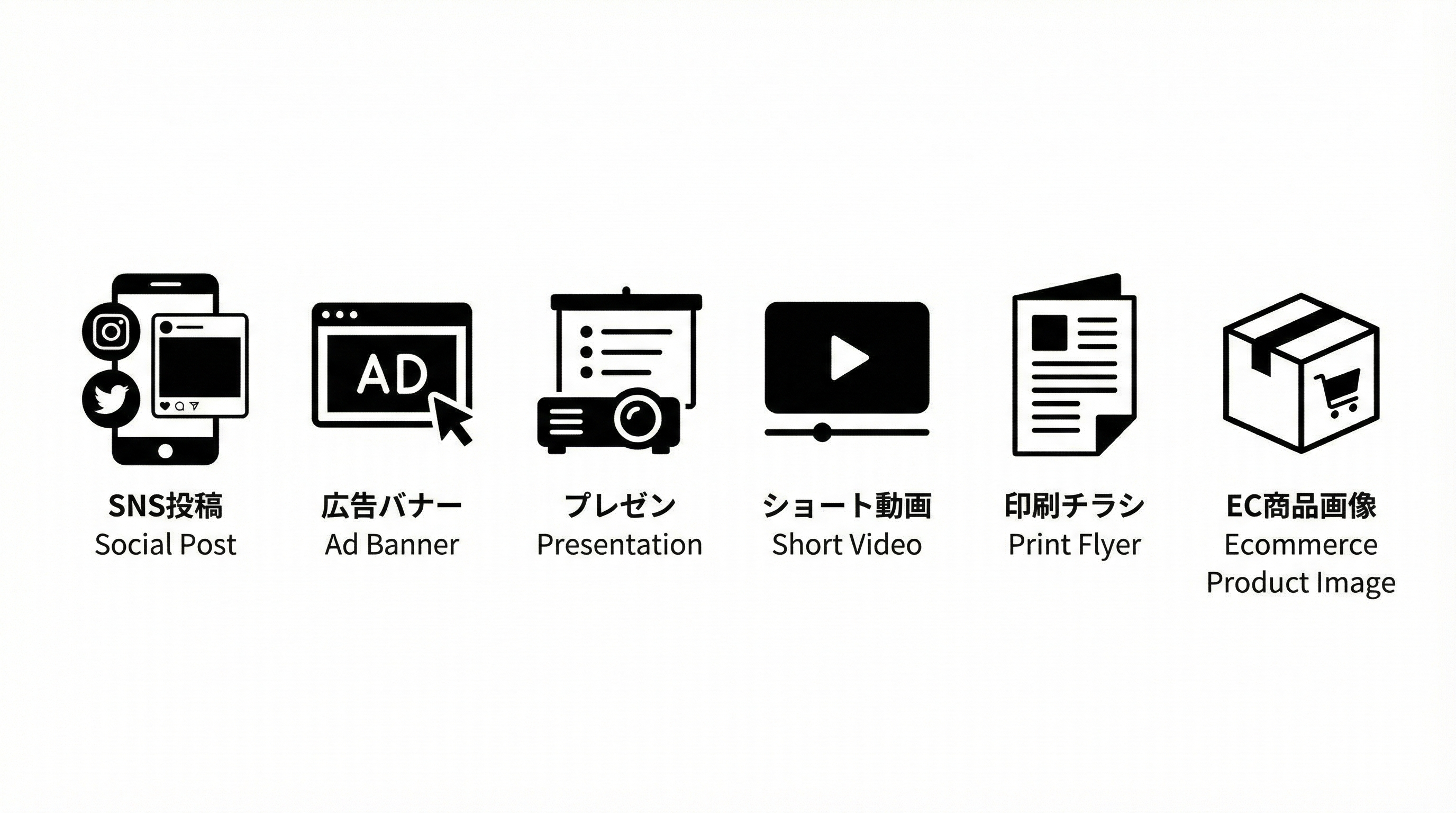
Canvaで作成できるアウトプットは多岐にわたります。代表的なものとして、InstagramやX(旧Twitter)の投稿画像・ストーリーズ・広告バナーなどSNSまわりのクリエイティブがあります。プラットフォームごとの推奨サイズがプリセットされているため、担当者は「どのサイズで作るか」を調べる手間を省けます。
さらに、プレゼンテーション資料やホワイトペーパー、営業用の一枚もの資料もテンプレートから素早く作成できます。簡易的な動画編集機能もあり、SNS用ショート動画やイベント告知動画、採用動画といったライトな動画コンテンツであれば、社内だけで制作することも現実的です。
印刷物としては、チラシ・ポスター・ショップカード・名刺・POPなども対応しており、オンライン施策とオフライン施策のデザインを同じ基盤で管理できます。EC運営者にとっては、商品画像のテキスト入れやバナー作成などの日常的な作業を効率化しやすい点も大きな利点です。
他ツールとの違い:スピード・テンプレ・共同編集の強み
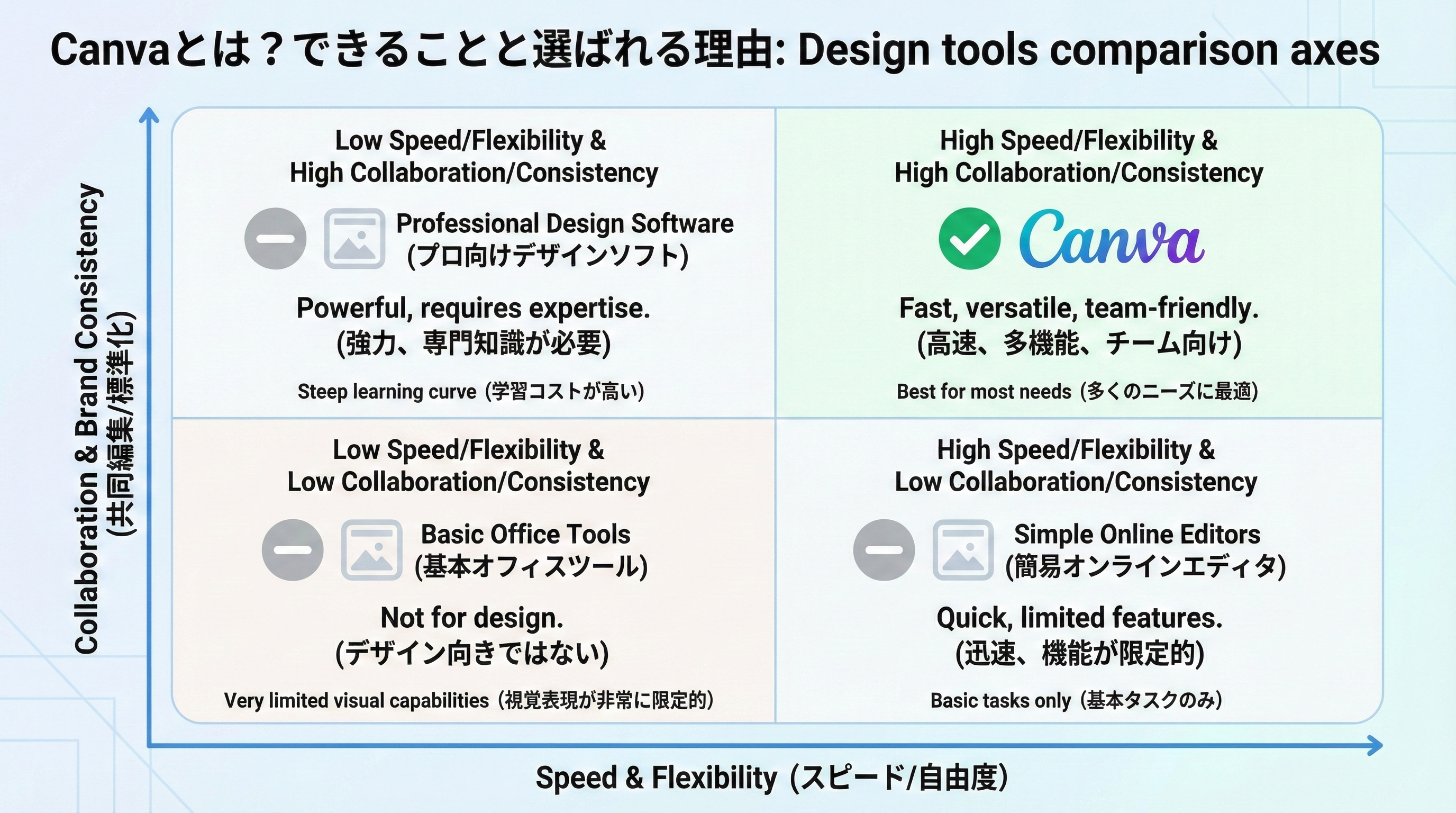
PowerPointやGoogleスライド、Adobe製品、無料の画像編集ツールと比べたとき、Canvaの強みは「初動の速さ」と「チームでの使いやすさ」にあります。用途別テンプレートが豊富なため、ゼロからレイアウトを考える時間を大きく削減できます。
一方で、PhotoshopやIllustratorのような高度な表現力や細部のコントロールには及ばない面もあります。ただ、日々の運用クリエイティブやスピード重視の施策においては、Canvaの方が「80点のものを短時間で量産する」という意味で適合しやすいケースが多いです。
また、クラウド前提で設計されているため、テンプレ共有やコメントレビュー、役割に応じた権限設定など、チームでの運用に必要な機能が土台から組み込まれている点も他ツールとの大きな違いです。これにより、「誰でも触れるが、勝手にブランドを崩させない」というガバナンスを実現しやすくなります。
まず押さえるべき要点(要約ボックス用)
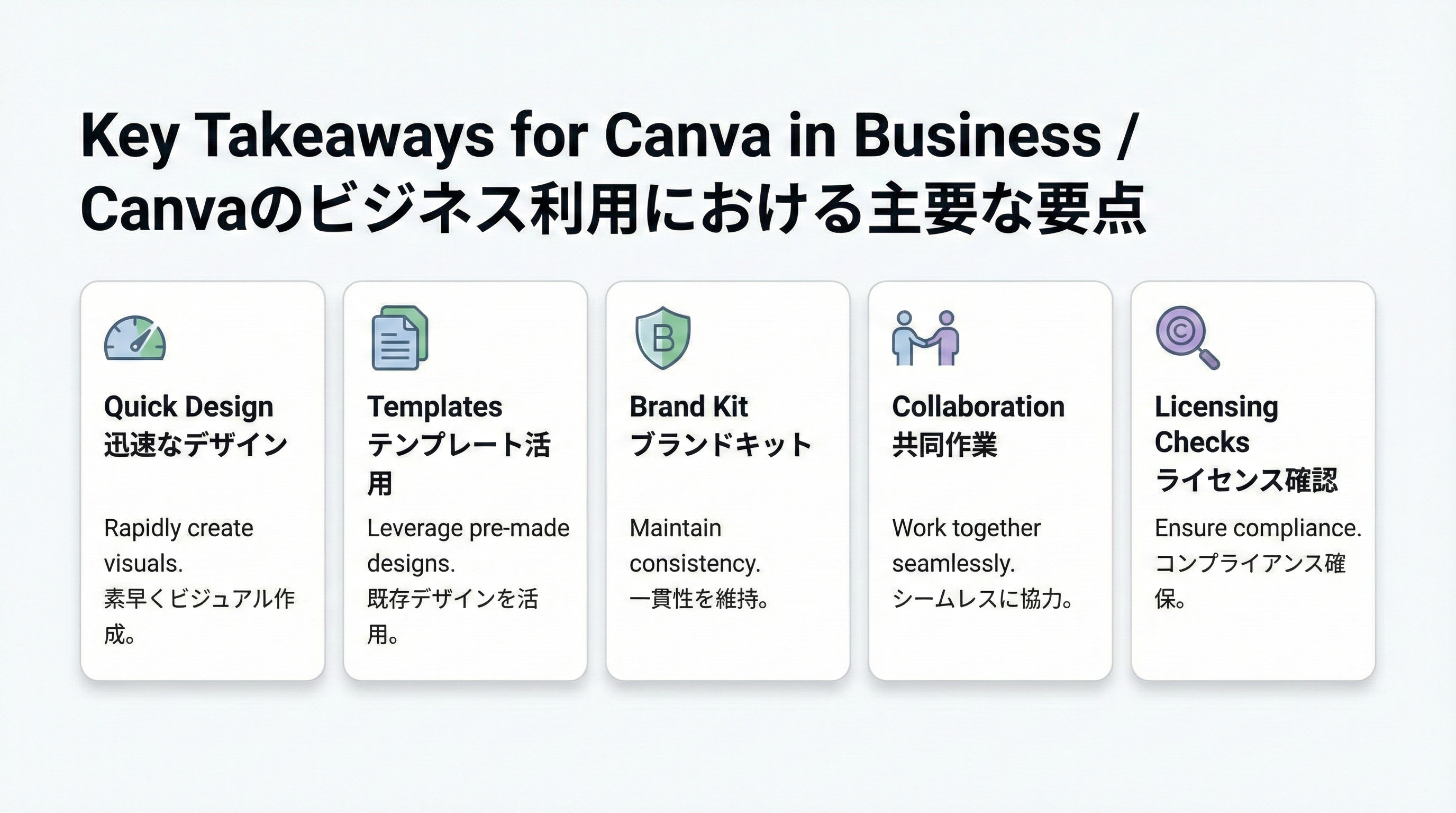
ここでは、導入前後で迷いやすいポイントを先に押さえておきます。特に「自社に向いているか」「どの程度の費用対効果を見込めるか」の2点をクリアにしておくことで、現場との合意形成がスムーズになります。
Canva導入の判断は、チームのスキル構成・制作物の種類・ブランドの厳格さといった条件に大きく左右されます。次のサブセクションで、「向く/向かない」と「費用対効果の測り方」を具体的に見ていきます。
結論:Canvaが向くチーム/向かないケース
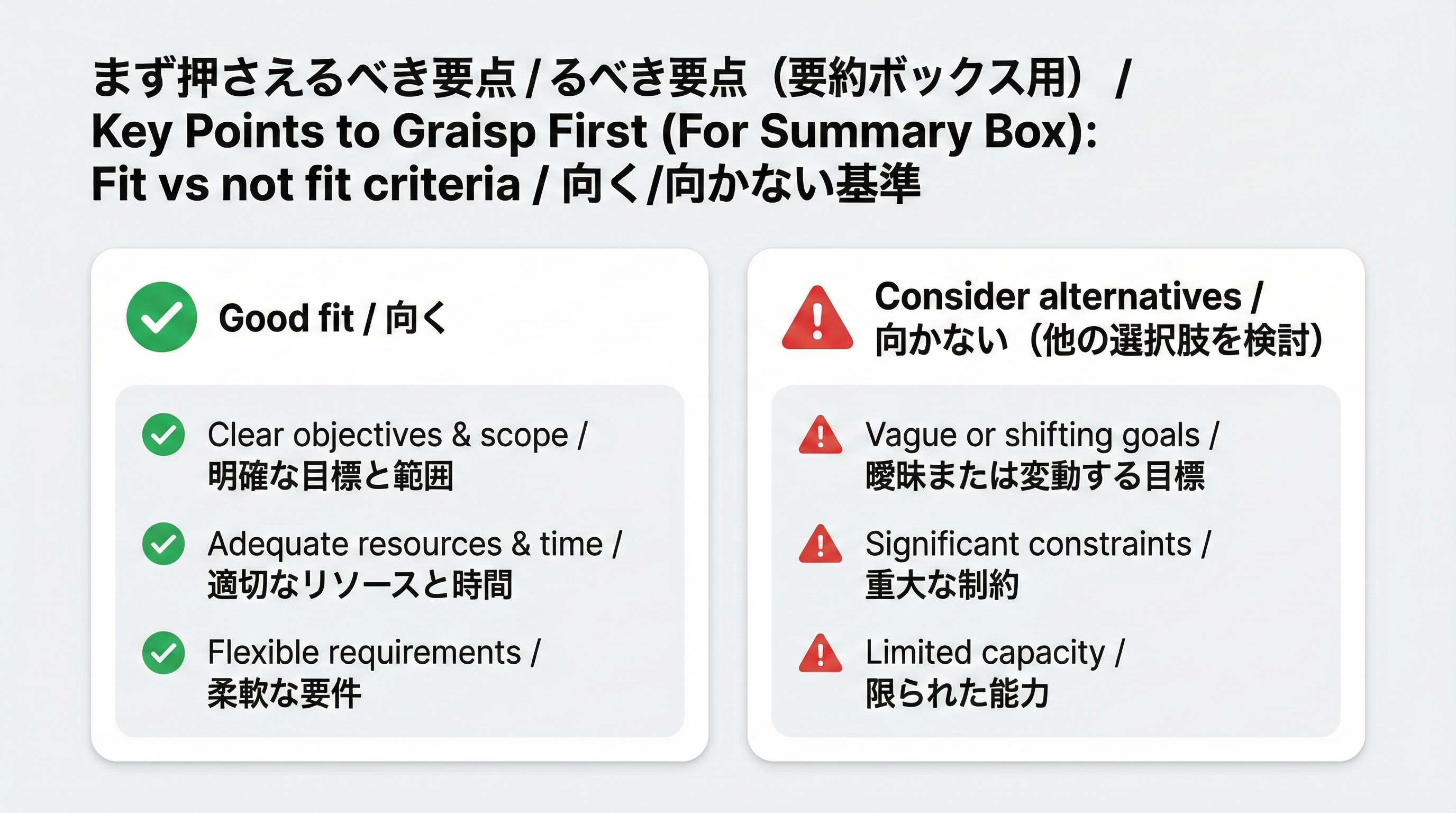
Canvaが特に向いているのは、デザイン専任がいない、もしくは人数が限られているチームです。マーケ担当や営業が兼務で制作を行う場合でも、テンプレートを起点にすることで「それなりに整ったアウトプット」を短時間で作れるようになります。
また、SNS運用やキャンペーン告知など、スピードと量が求められるクリエイティブが多い企業には相性が良いです。1点ずつ外注するよりも、社内でテンプレをもとに量産・改修できるため、PDCAのサイクルも速くなります。
一方で、コーポレートサイトやブランドムービー、ハイエンドな広告クリエイティブなど、ブランド表現に極めて厳密さを求める制作物では、依然として専門のデザイナーや高度なツールが必要なケースもあります。Canvaはそのような「ブランドの顔」を担うデザインのすべてを置き換えるものではなく、「日常業務の80%を効率よく回す土台」と捉えるとバランスがよいでしょう。
費用対効果の見立て:時間短縮・外注削減・標準化
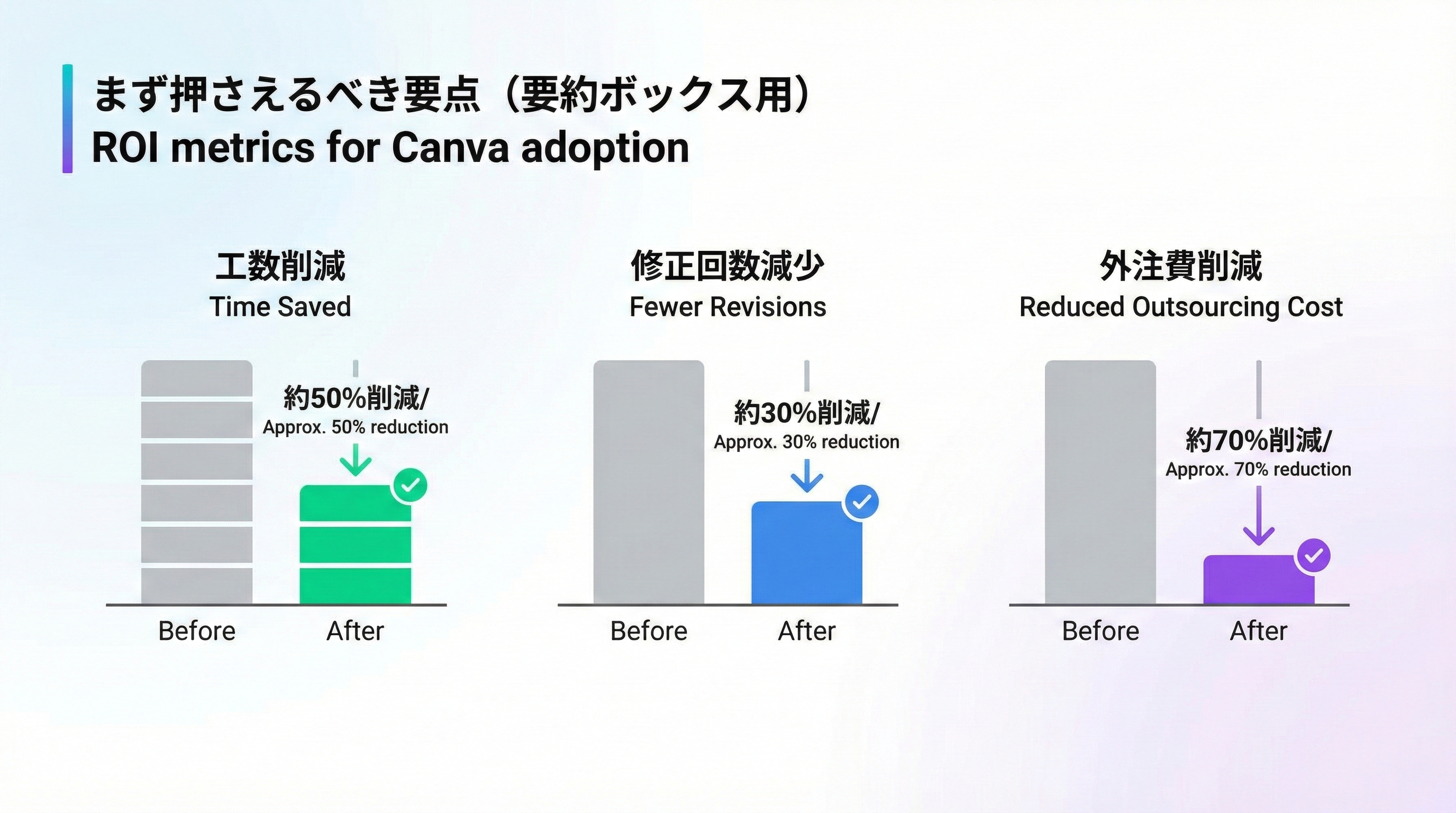
Canva導入の稟議では、感覚的な「便利そう」ではなく、具体的な効果指標を持って説明できると説得力が増します。代表的な指標は「担当者の作業時間」「修正にかかる往復回数」「外注費・デザイナー工数」です。
たとえば、SNS画像を週10本作るチームで、1本あたりの作成時間が60分から30分に短縮できれば、月間で約20時間の削減になります。さらに、テンプレやブランドキットを活用してデザインのばらつきを抑えられれば、修正依頼の回数や、リジェクトによる手戻りも減らせます。
外注についても、「すべてを内製化する」のではなく、初期テンプレ設計はプロに依頼し、運用・量産は社内で行うという切り分け方があります。この形にできると、初期コストはかかるものの、中長期的な外注費削減と、社内ノウハウの蓄積につながります。
ビジネス活用シーン:部署別の具体例と成果物
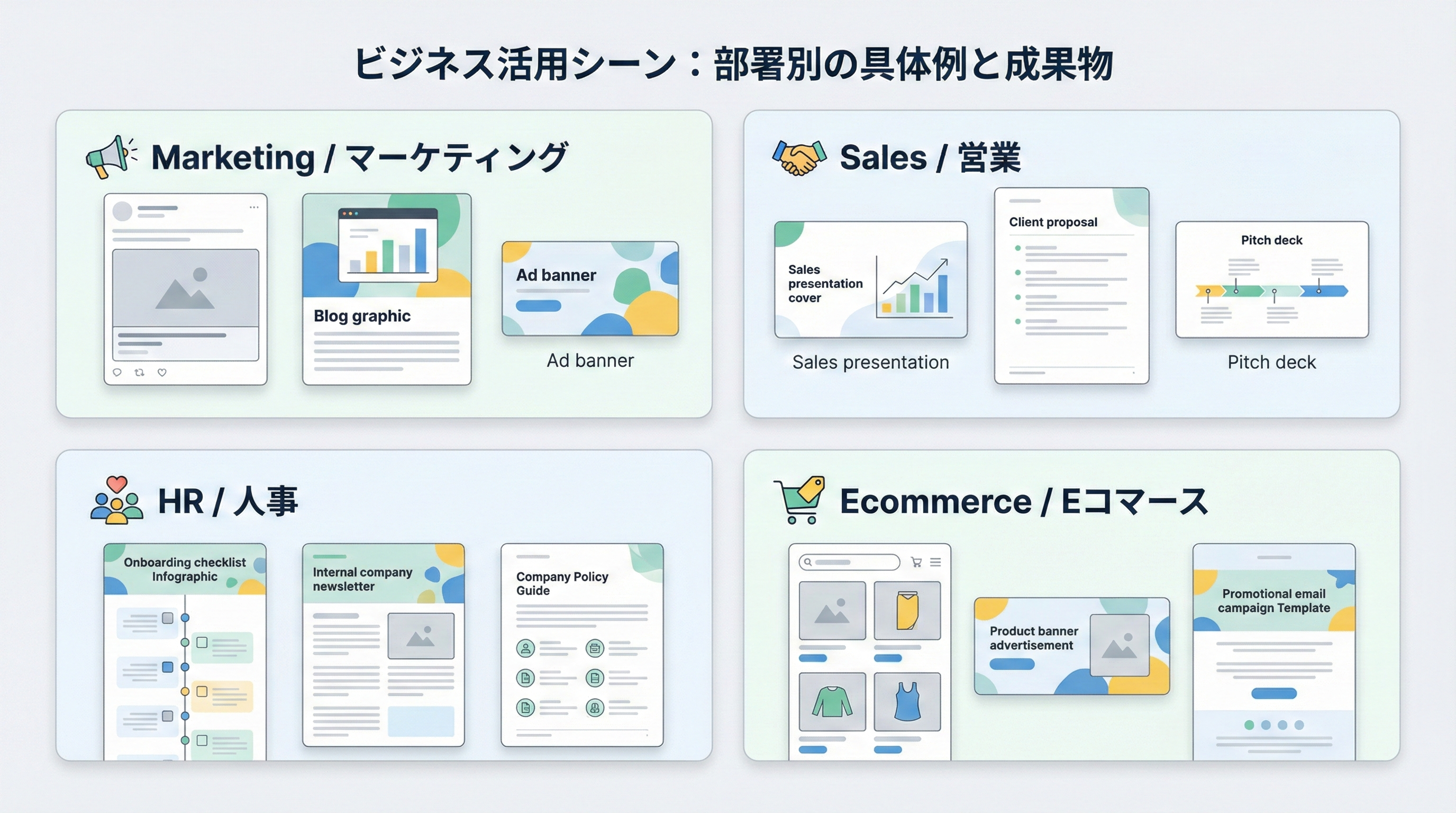
Canvaは「マーケだけのツール」というイメージを持たれがちですが、実際には営業・採用・管理部門など幅広い部署で活用できます。ここでは部署別に、よくある成果物と運用イメージを整理します。
重要なのは、部署ごとに最低限のテンプレセットを用意し、誰でも同じフォーマットで作れる状態をつくることです。これにより、担当者が変わってもアウトプットの品質を一定に保ちやすくなります。
マーケ/広報:SNS運用・広告クリエイティブ・イベント告知
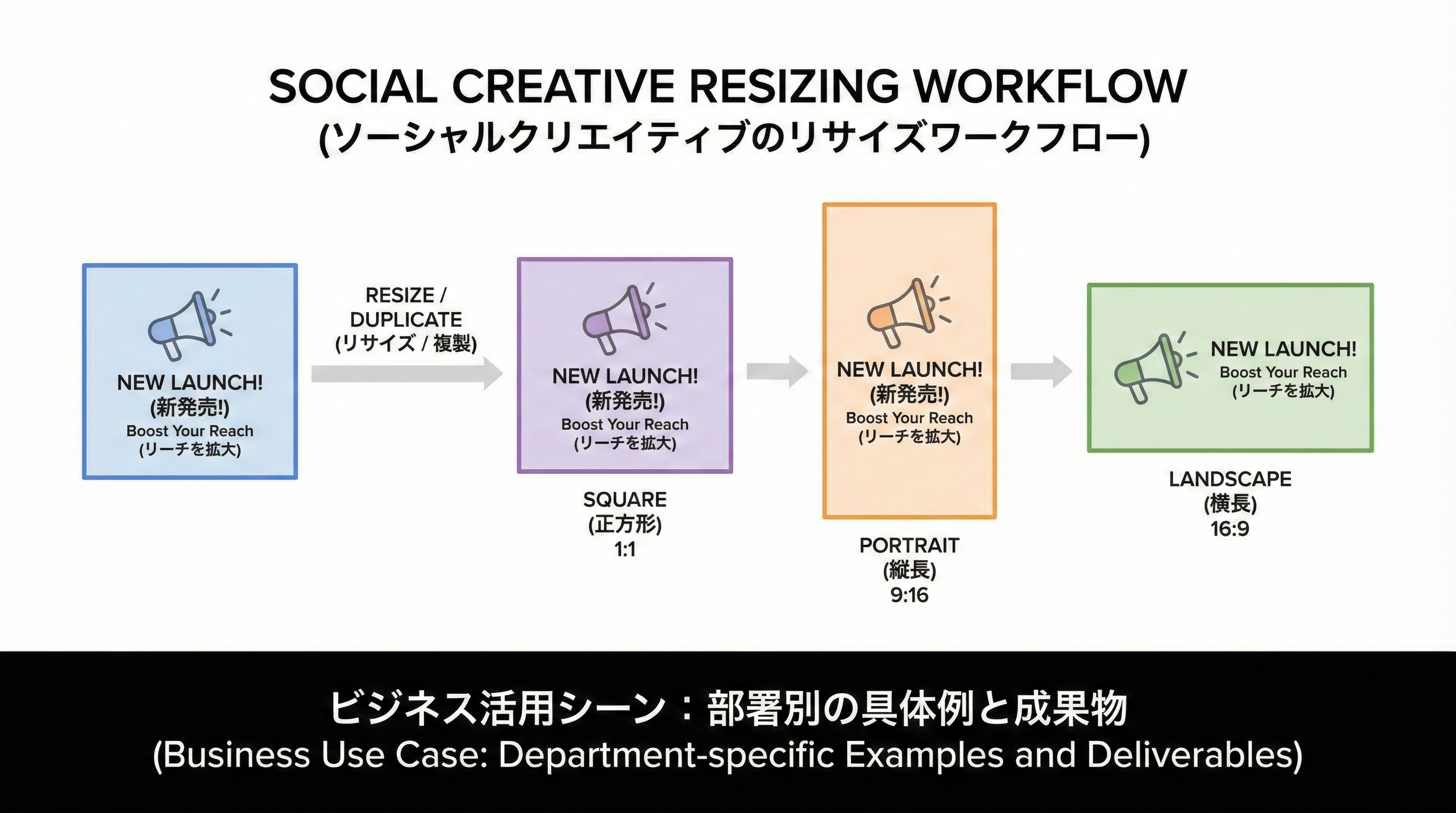
マーケや広報では、Instagram・X・Facebook・LINEなど複数チャネルへの投稿が欠かせません。Canvaでは、まず1つのベースデザインを作成し、その後「サイズ変更」機能を使って正方形・縦長・横長など各SNS向けにリサイズすることができます。
テンプレをあらかじめ「キャンペーン告知」「セールバナー」「商品紹介」「イベント案内」などのカテゴリごとに用意しておけば、担当者はテキストと写真を差し替えるだけで、新しいクリエイティブを短時間で量産できます。これにより、企画から投稿までのリードタイムを大きく短縮できます。
また、広告クリエイティブでもA/Bテスト用のバリエーションを効率的に作成できるため、「背景色違い」「コピー違い」のパターンを並行して試しながら、成果の高いパターンに迅速に寄せていく運用がしやすくなります。
営業/企画:提案資料・一枚もの・社内説明資料
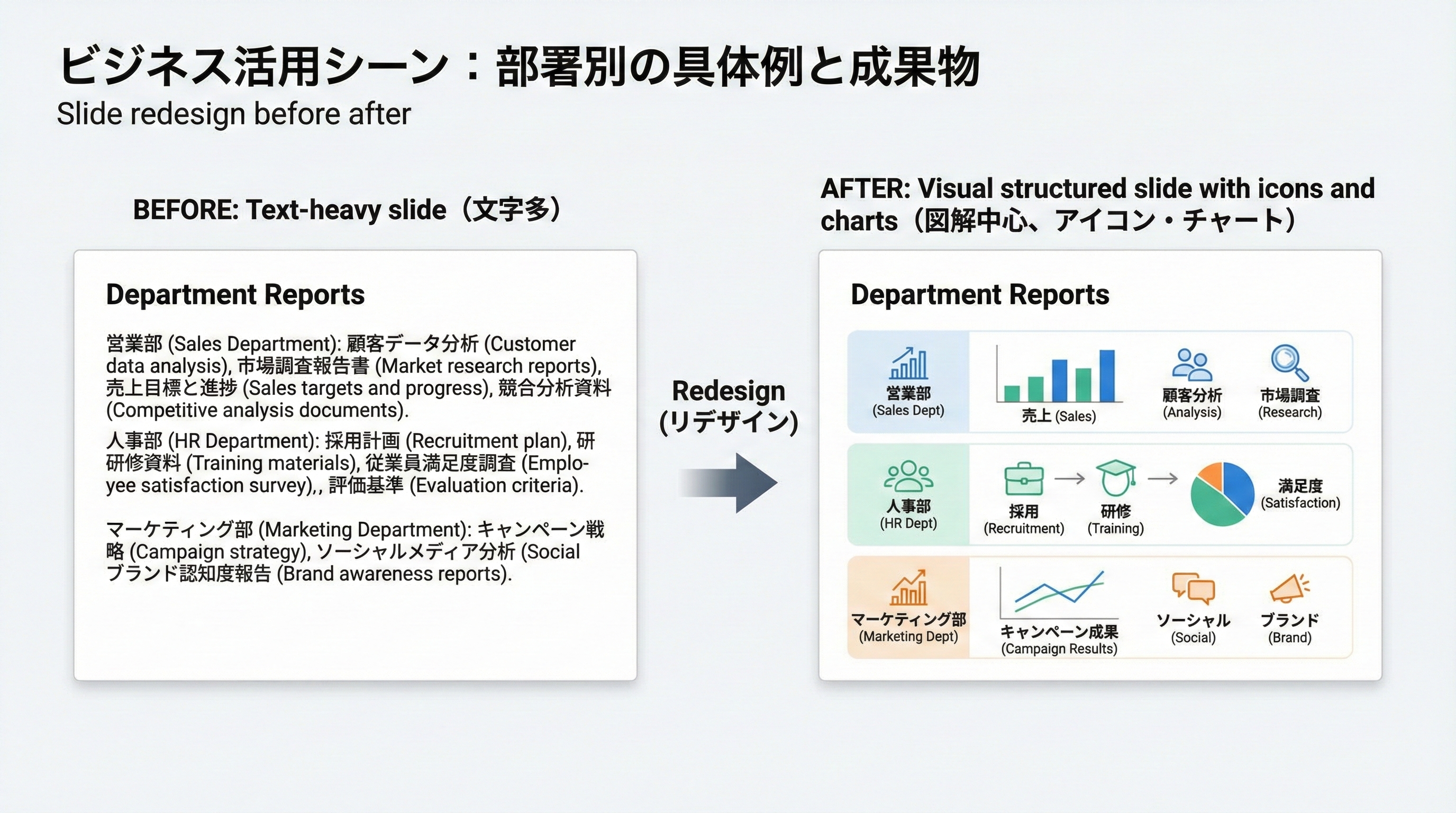
営業や企画部門では、提案資料や社内説明資料が日常的に発生します。既存のPowerPointデータをベースに、Canvaで図解やアイコンを加えてリデザインすることで、「読ませる資料」から「見せて伝える資料」へのアップデートが可能です。
たとえば、複雑な料金プランやサービス構成を、そのままテキストで羅列するのではなく、フローチャートや比較表、アイコン付きのポイント解説に変換できます。これにより、オンライン商談やウェビナーでも、画面越しに情報が伝わりやすくなります。
さらに、「営業用1枚提案」「事例紹介シート」「導入プロセス図」などをテンプレ化しておけば、新人や別の担当者でも同じフォーマットで資料を作成できます。これは、提案の品質を標準化し、属人化を防ぐうえで大きな効果があります。
採用/社内:求人・オンボーディング・社内報/掲示物
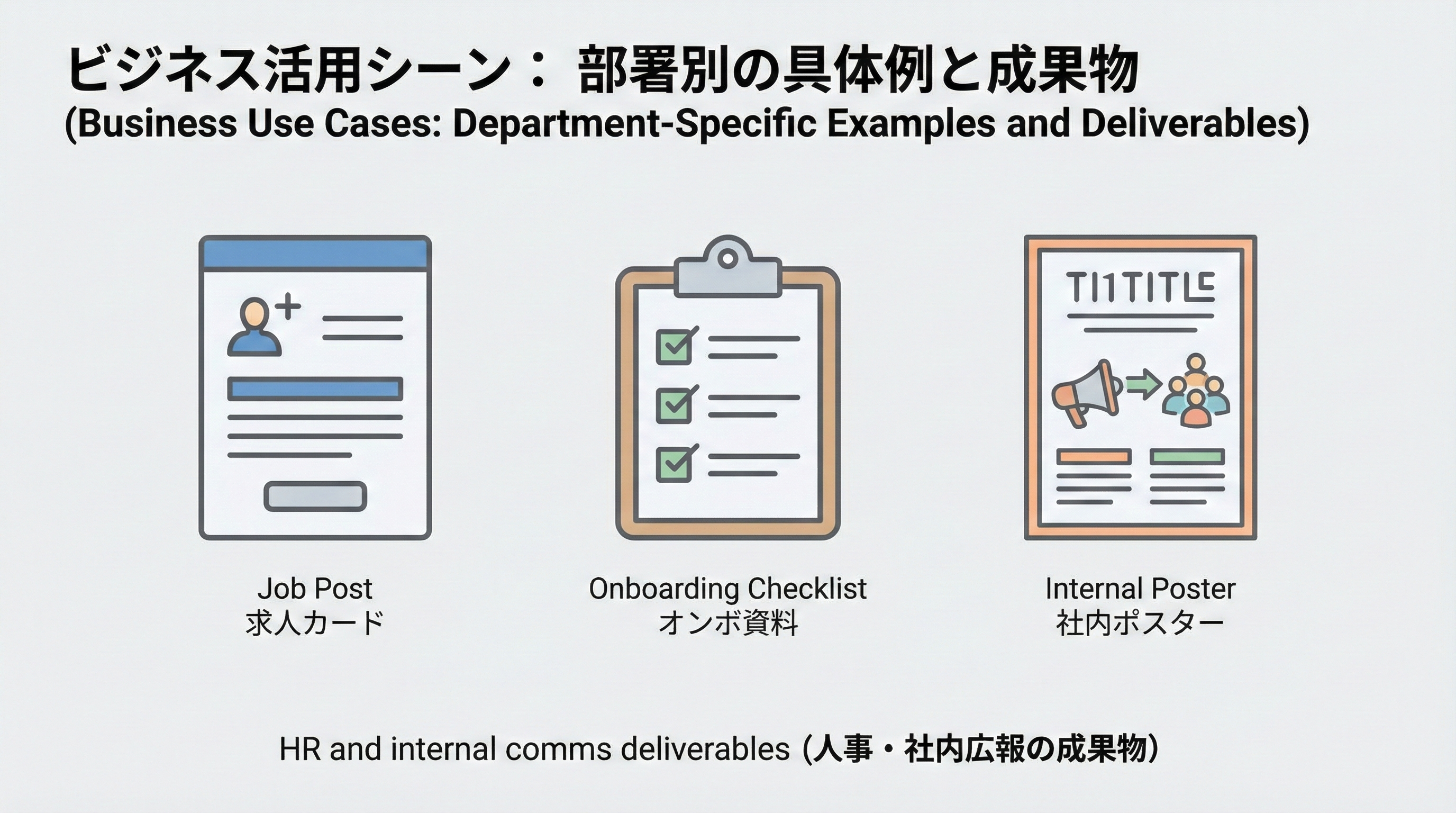
人事・総務などのバックオフィス部門でも、Canvaは有効です。採用では、求人媒体や自社サイト向けの募集バナー、SNSでの採用広報画像、会社紹介資料などをテンプレから作成できます。これにより、採用情報の更新スピードを高めることができます。
オンボーディングでは、入社初日のチェックリストや研修スケジュール、社内ルールの要点をまとめた資料を、読みやすいビジュアルで作成できます。これらをテンプレ化しておけば、入社時期ごとに内容だけ更新して使い回せるため、運用負荷を抑えつつクオリティを維持できます。
社内報や掲示物についても、「今月のニュース」「安全衛生ポスター」「社内イベント告知」などをCanva上で共有テンプレとして用意し、各拠点の担当者がローカライズして使う運用が可能です。これにより、全社でトンマナを合わせつつ、現場の裁量も確保できます。
導入と運用の進め方:テンプレ設計、共同編集、ブランド管理
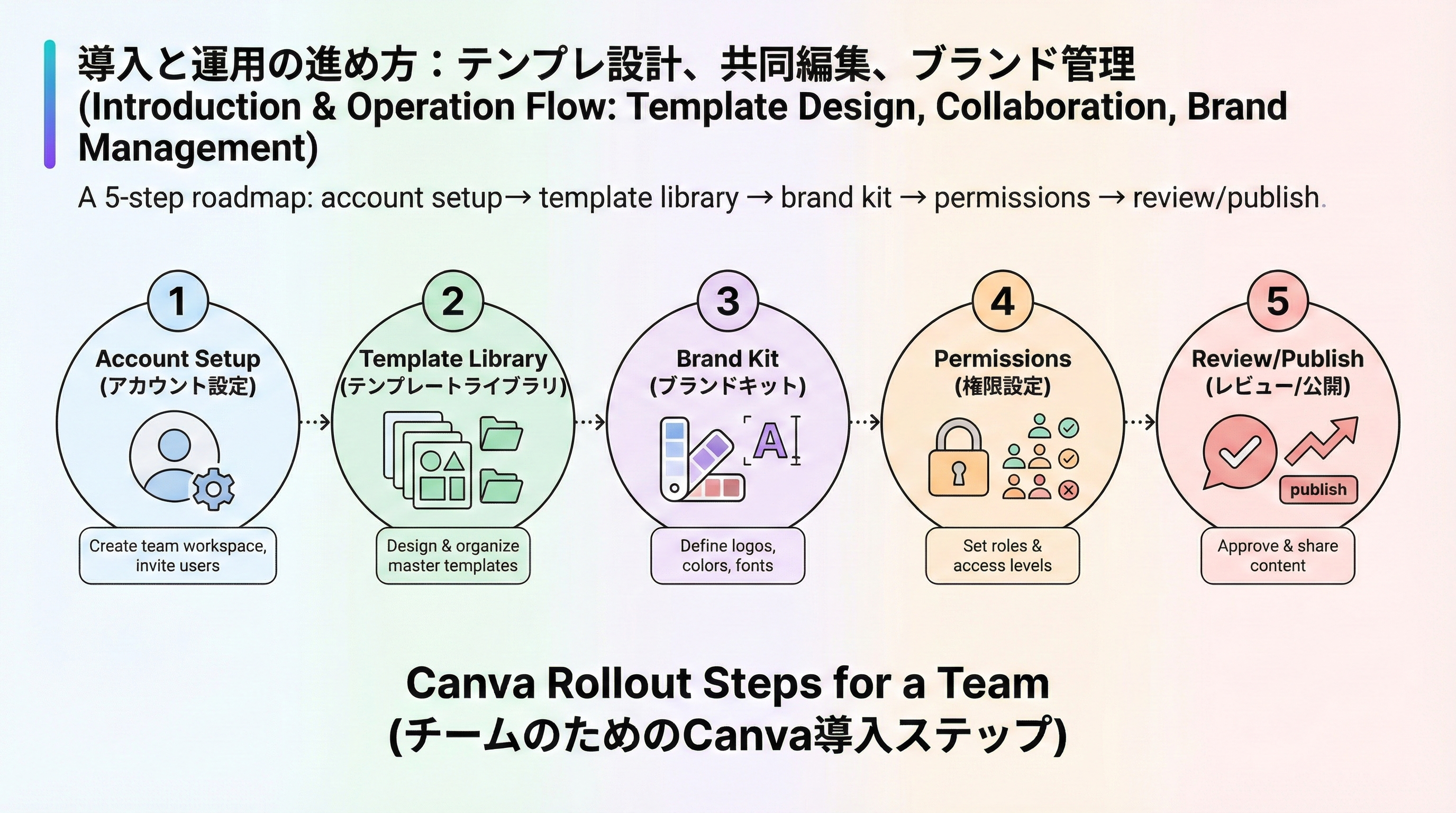
Canvaを単なる「便利ツール」で終わらせるか、チームの標準デザイン基盤に育てられるかは、導入時の設計に大きく左右されます。ここでは、最短導入ステップから、ブランドキットや承認フローの整え方まで順に見ていきます。
ポイントは、いきなり全社展開するのではなく、「パイロットチーム+限定用途」から始めることです。小さく始めて成功パターンとルールを固めてから、他部署に水平展開していくと、混乱や反発を抑えやすくなります。
最短導入:アカウント作成→用途別テンプレ→共有方法の決定
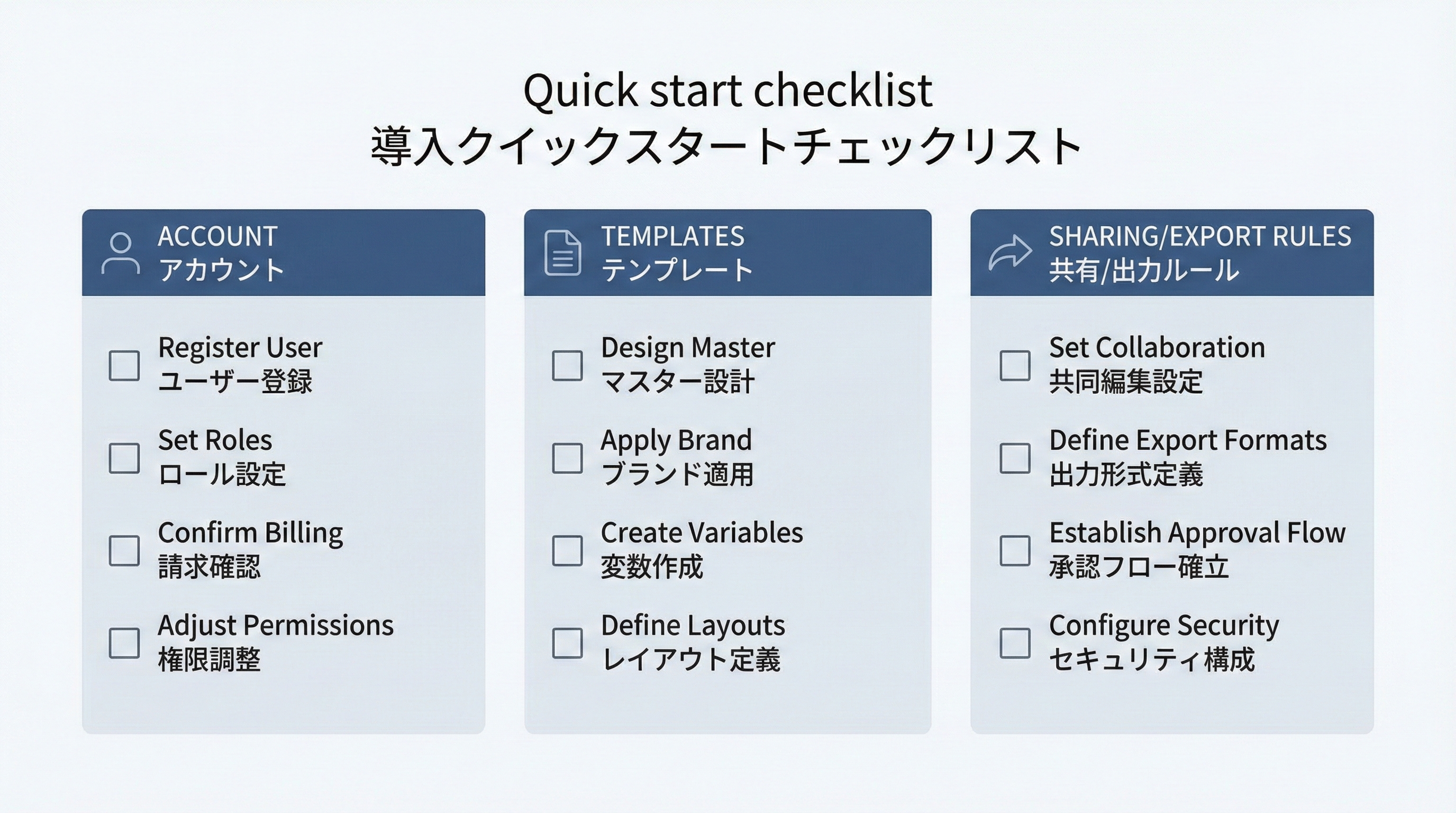
導入初期の30〜60分で行いたいのは、次の3ステップです。1つ目は、管理者アカウントの作成と、チームメンバーの招待です。ここで、誰が管理者か、誰が編集者かを明確にし、権限の整理を最初に行っておくことが重要です。
2つ目は、「この3ヶ月でよく使う用途」を仮決めし、用途別に最低限のテンプレを用意することです。たとえば「Instagram投稿」「営業用1枚資料」「採用バナー」など、具体的なアウトプットを3〜5種類に絞ると、現場での活用イメージが湧きやすくなります。
3つ目は、共有と書き出しのルール決めです。「誰が下書きを作り、どこに保存し、どの形式で書き出すか」を事前に決めておかないと、データの所在が分散しがちです。たとえば「最終データはチームドライブの◯◯フォルダにPDFで保存する」など、運用ルールを簡潔に1枚にまとめておくと安心です。
テンプレとブランドキット:統一感を“仕組み化”する
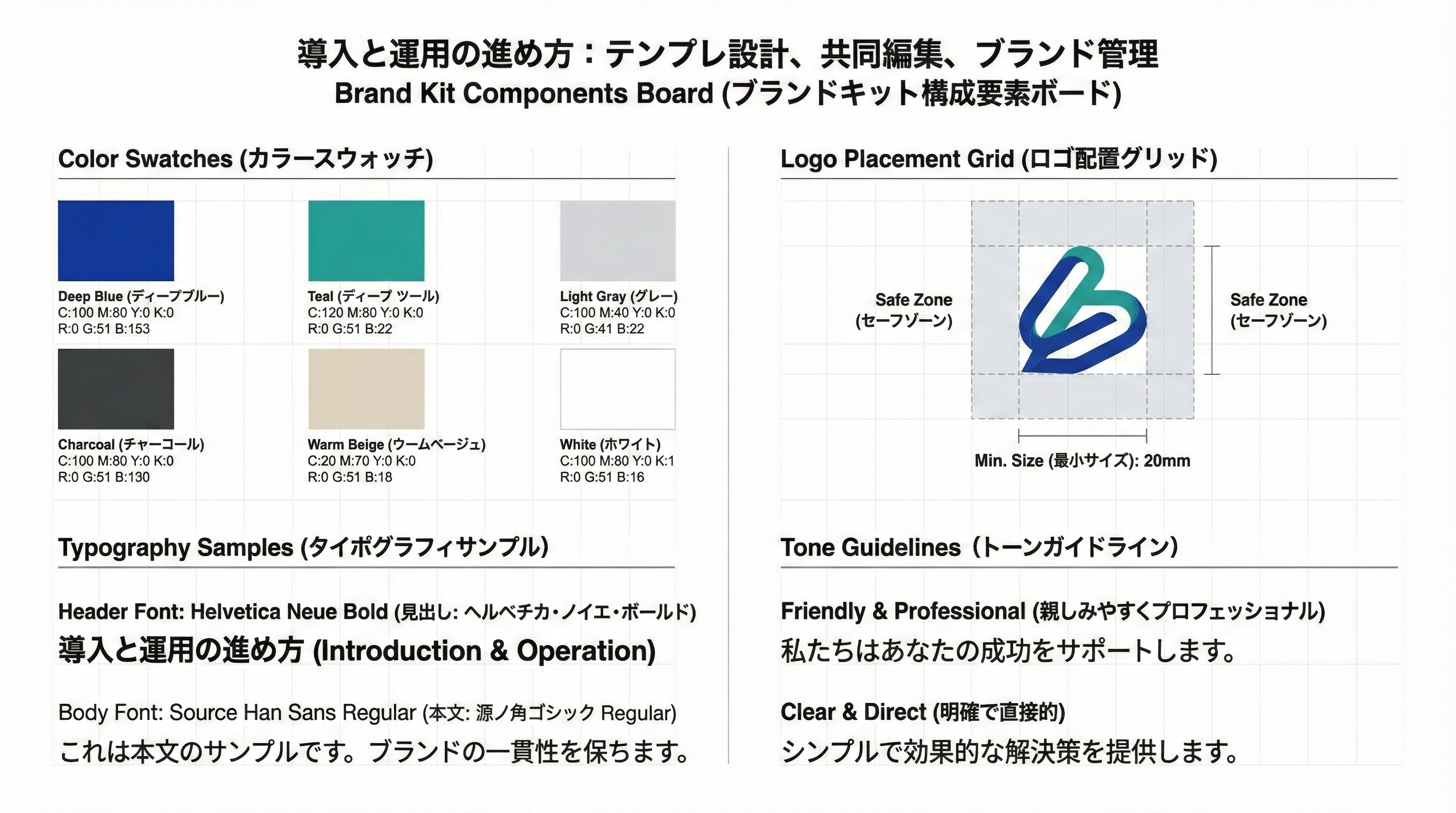
Canvaの「ブランドキット」機能(対応プランのみ)は、ブランドカラーやフォント、ロゴデータをまとめて登録し、テンプレに反映できる仕組みです。ここに自社のカラーパレットと使用ルールを登録しておくことで、担当者が誤った色を選んでしまうリスクを減らせます。
テンプレ設計では、「ロゴの位置」「余白の取り方」「見出しと本文のフォント」「写真とテキストの比率」などを決めておきます。特に、変更してよい要素/変えてはいけない要素を明確にすることが重要です。たとえば、色とフォントは固定、写真とテキストは自由といったルールが考えられます。
ブランドキットとテンプレを整えたうえで、「公式テンプレ一覧」をチーム内で共有しておくと、どのテンプレを使えばよいか迷う時間を減らせます。これは、複数拠点やグループ会社にまたがる組織で、ブランドの一貫性を維持するための重要な投資になります。
共同編集と承認フロー:権限、コメント、版管理のコツ
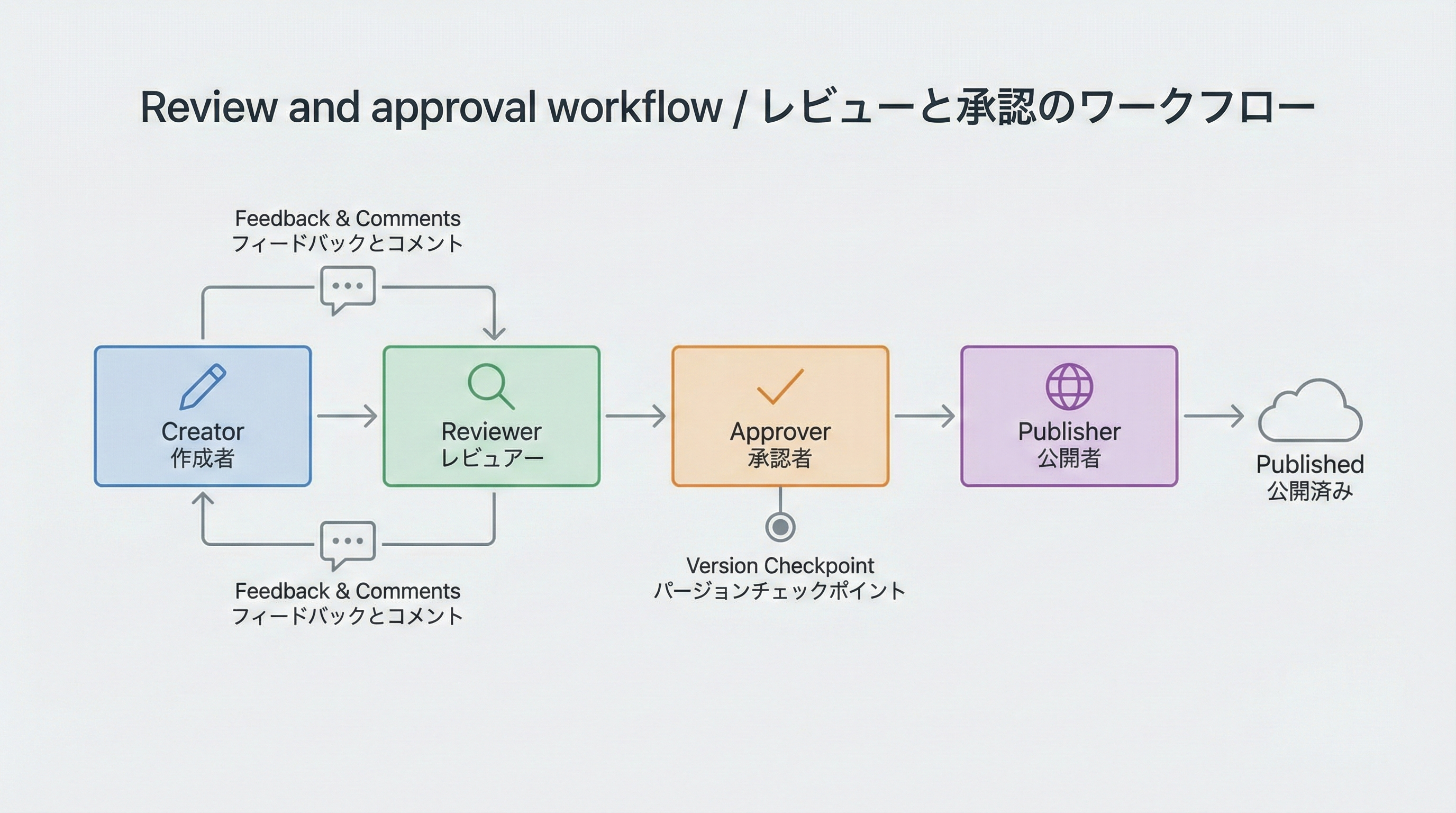
複数人でCanvaを使う場合は、「誰がどこまで編集してよいか」を明確にすることが重要です。たとえば、テキストの修正は担当者が行い、レイアウト変更はデザイン担当が行う、といった編集権限の線引きをしておくと、デザイン崩れを防ぎやすくなります。
承認フローとしては、「ドラフト」「レビュー中」「承認済み」といったステータスを決め、ファイル名やフォルダで管理する方法が現実的です。Canva上のコメント機能を活用し、「赤入れは必ずコメントで行う」「修正理由も一言添える」などのルールを設けることで、チャットやメールに散らばる指示の抜け漏れを防げます。
版管理では、「v1」「v2」「final」「final_approved」などのバージョン名をルール化し、最終版だけを別フォルダに集約する運用が有効です。これにより、「どれが最新データか分からない」という事態を防ぎつつ、必要に応じて過去バージョンに戻ることもできます。
注意点とリスク管理:著作権・商用利用・セキュリティ
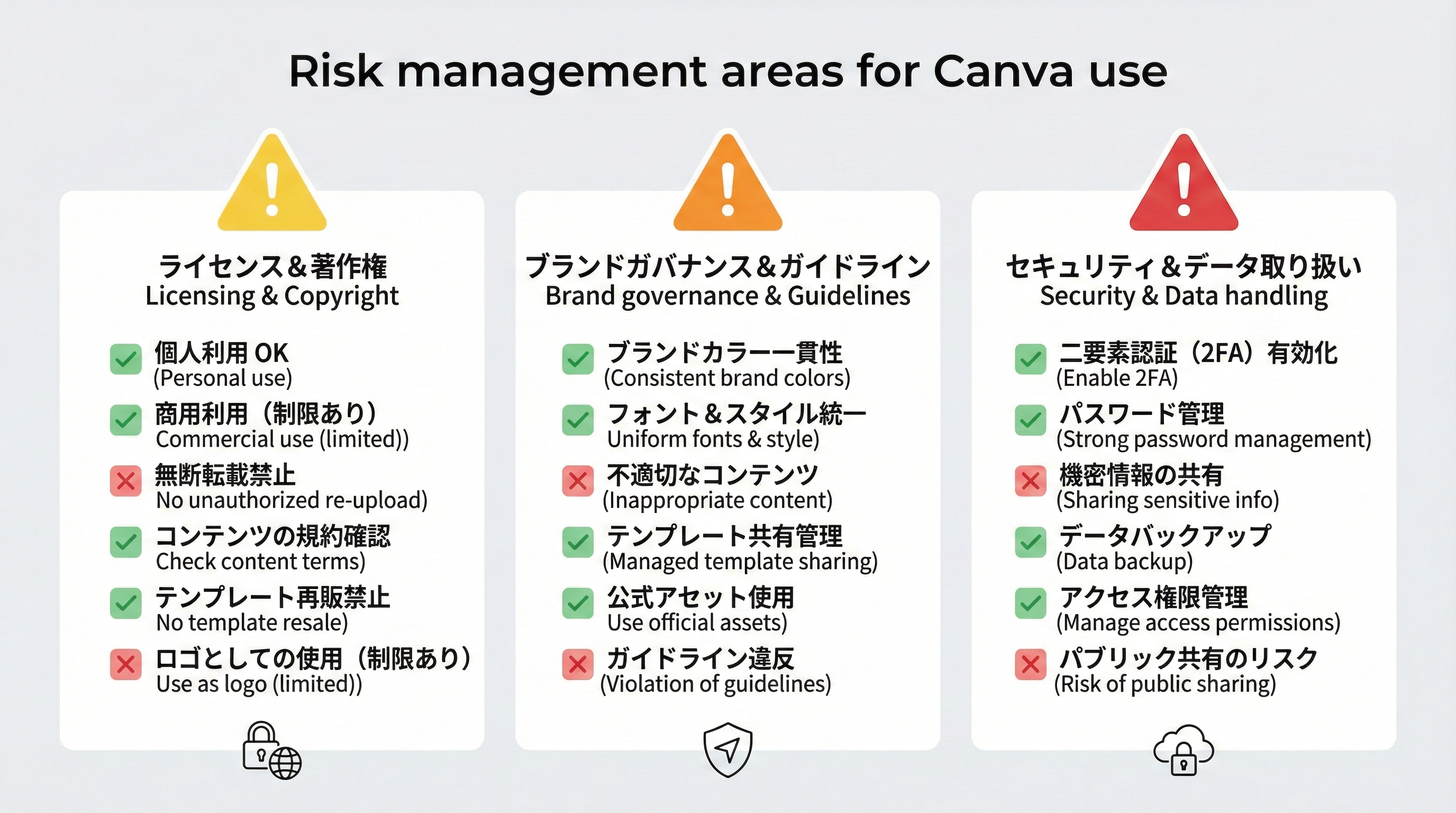
Canvaは手軽さゆえに、著作権や情報管理の観点でのリスクも見落とされがちです。特に、ストック素材やフォントを使った制作物の商用利用可否、共有リンクの範囲、機密情報の扱いには注意が必要です。
ここでは、法的な詳細解釈というよりも、「現場で迷わないためのチェック観点」を整理します。具体的なライセンス条件については、必ずCanvaの最新利用規約やヘルプセンターを確認し、自社の法務・コンプライアンス部門とも連携することをおすすめします[2]。
著作権・ライセンス:素材/テンプレの商用利用で確認すること
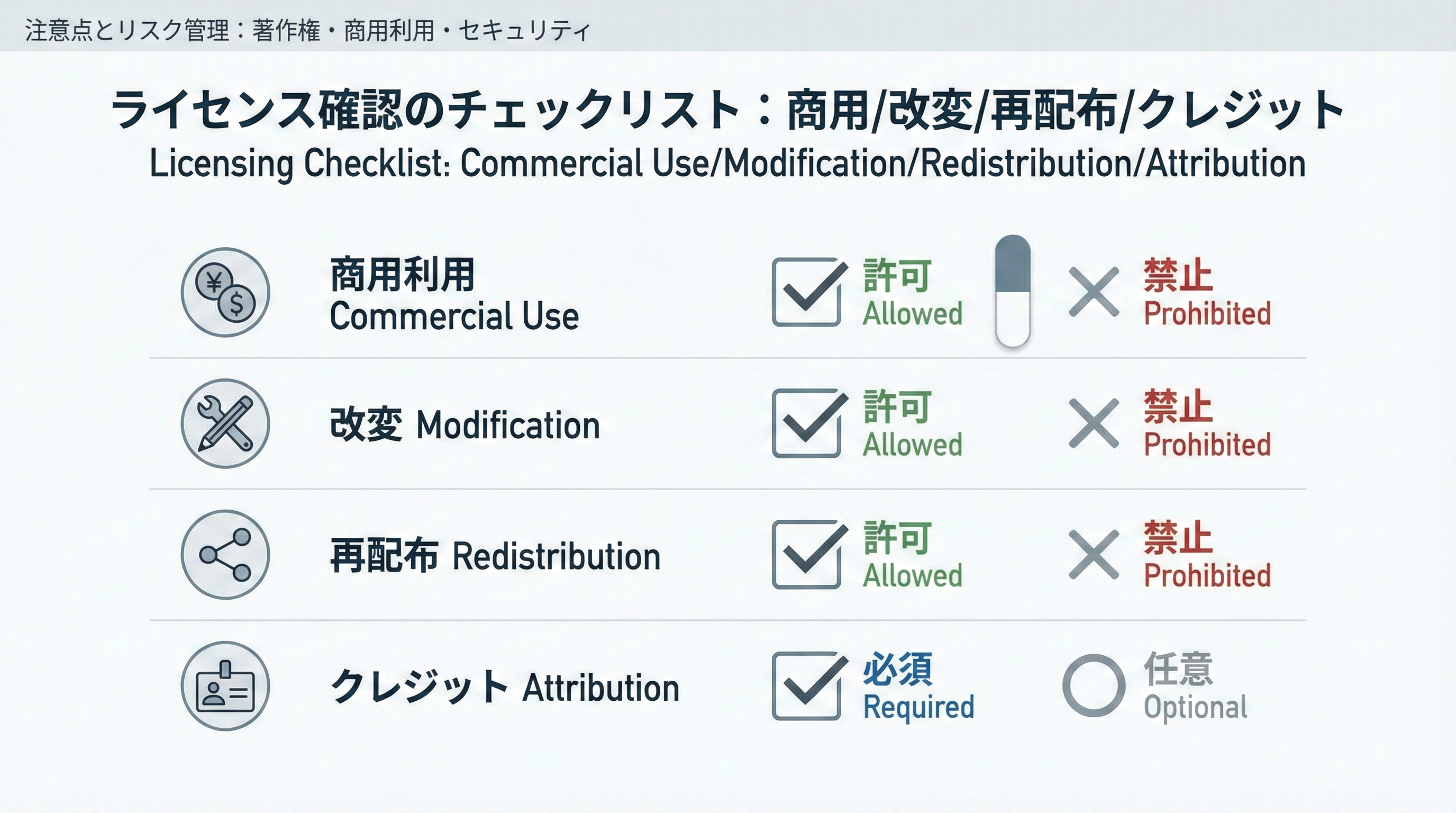
Canva内の写真・イラスト・フォント・テンプレートには、それぞれライセンス条件があります。多くの場合は商用利用が可能ですが、素材単体での再配布や、ロゴへの組み込みなど、一部の用途では制限が掛かる場合があります。
実務では、「このデザインをパンフレット印刷して配布してよいか」「オンライン広告に使ってよいか」「テンプレ自体を顧客向けに販売してよいか」といった問いが頻出します。そのため、「商用利用可否」「改変可否」「再配布可否」「クレジット要否」の4項目をチェックリスト化し、成果物ごとに確認する運用が安全です。
なお、Canvaのライセンス仕様や利用規約は変更される可能性があるため、最新情報は必ず公式ヘルプや利用規約ページで確認してください[2]。不安がある場合は、特定の素材の利用を避け、社内で購入したストック素材や自社撮影の写真をアップロードして使う方法も検討できます。
ブランド毀損を防ぐ:テンプレ改変ルールとガバナンス
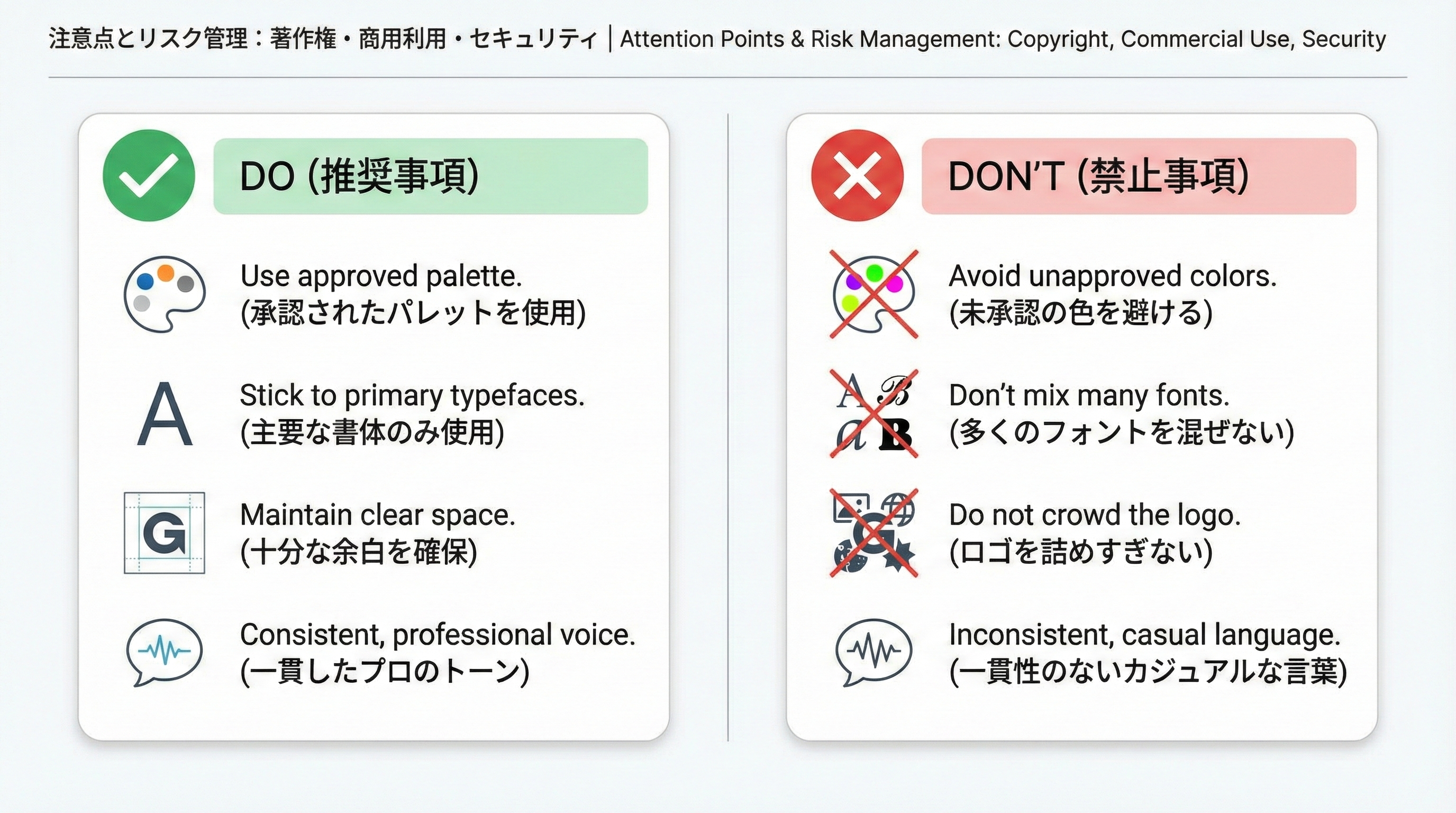
多くの企業が悩むのが、「だんだんテンプレが崩れていく」現象です。誰もが自由に編集できる状態にすると、意図せずフォントや色、ロゴの扱いがバラバラになり、長期的にはブランドイメージの毀損につながります。
これを防ぐには、テンプレに対して「変更してよい箇所」と「変えてはいけない箇所」を事前に定義し、ガイドとして示しておくことが有効です。たとえば、「背景色とフォントサイズは固定、見出しテキストと写真は自由」など、現場の裁量とブランド統一のバランスをとったルールが望ましいです。
併せて、ブランドキットやテンプレの管理者を1〜2名に絞り、「テンプレの追加・大きな変更は管理者が行う」「現場からの要望は◯◯シートに記入する」といったフローを決めておくと、ガバナンスと改善の両立がしやすくなります。
情報管理:共有リンク、権限、機密データの扱い
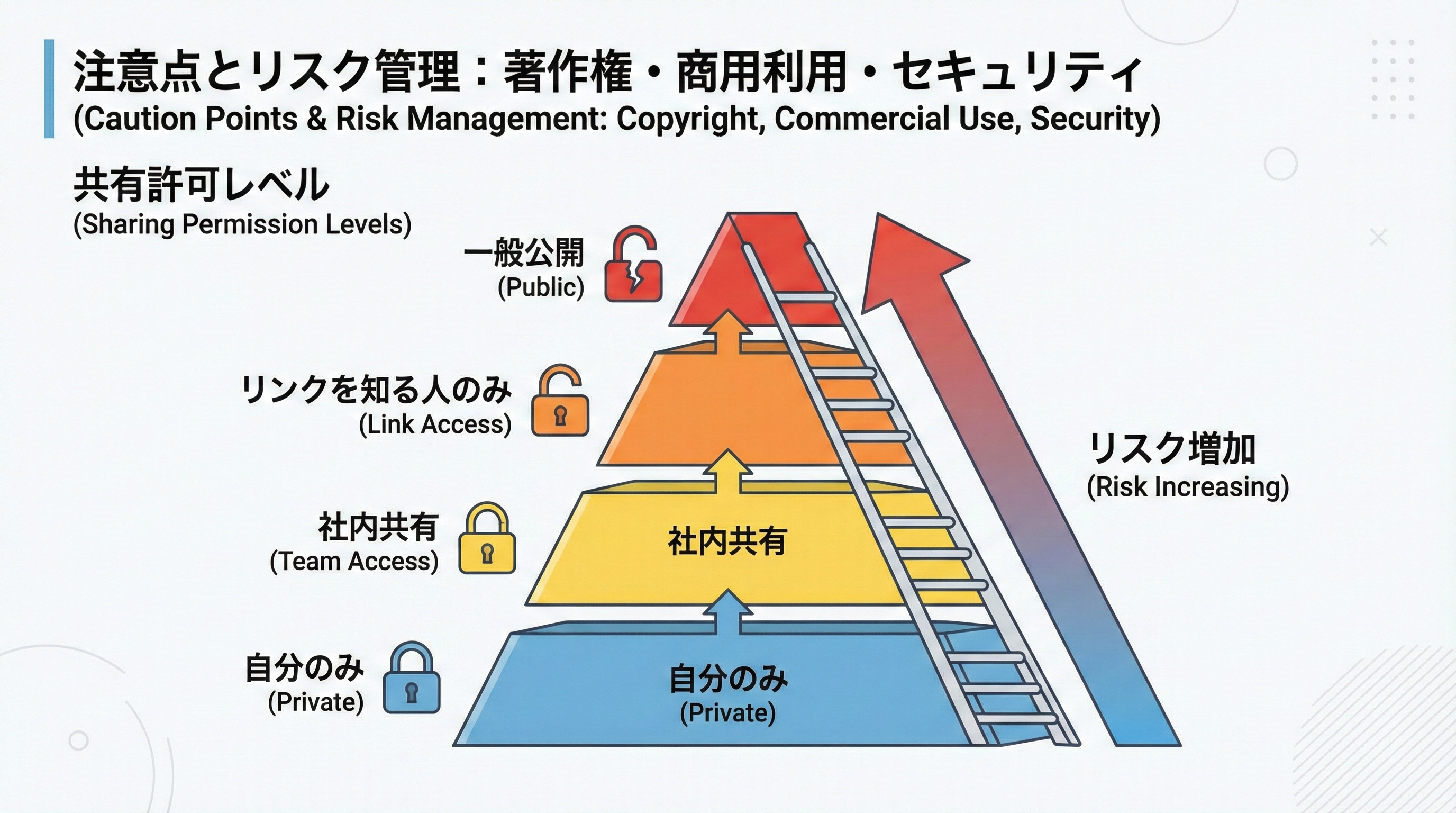
Canvaの共有リンクは便利な一方で、設定を誤ると意図しない相手にデザインが閲覧・複製されるリスクがあります。リンクの共有範囲を「自分のみ」「チーム内」「リンクを知っている全員」「完全公開」などから選べる場合は、原則として最小限の範囲を選ぶ運用を徹底しましょう。
機密度の高い情報(未発表の価格表、大型案件の提案内容、個人情報を含む資料など)は、そもそもCanva上に載せない方針をとる企業もあります。少なくとも、「個人情報や契約書類そのものはアップロード禁止」といった、最低限のポリシーは明文化しておくと安全です。
また、退職者や外部パートナーのアカウント権限を放置すると、過去のデザイン資産に長期間アクセスできてしまう場合があります。定期的なアカウント棚卸しを実施し、「誰がどのチームに属しているか」を半年〜1年単位で見直す習慣をつけるとよいでしょう。
よくある質問(FAQ)
Canvaとは何ですか?無料でもビジネスに使えますか?
Canvaはテンプレートを使って画像・資料・動画などを作成できるクラウド型デザインツールです。ブラウザやアプリから利用できるため、PCスペックに依存しにくく、複数人での利用にも向いています。
無料プランでも基本機能は利用できますが、素材数やブランドキット、共同編集機能などに制限があります。ビジネス利用、とくにチーム運用やブランド統一を重視する場合は、Canva ProやCanva Teamsなどの有料プランも含めて検討すると安心です。
Canva ProとTeamsの違いは?どちらを選ぶべき?
Canva Proは、主に個人または少人数での制作効率を高めるためのプランです。豊富なテンプレートや素材、ブランドキット、背景リムーブなどの便利機能を個人単位で利用できます。一方、Canva Teamsは、複数人での共同編集や権限管理、テンプレ配布を前提としたプランです。
チームでの導入を検討している場合は、「承認フローが必要か」「テンプレを部署横断で配布したいか」「権限を細かく分けたいか」といった観点で検討するとよいでしょう。これらを重視する場合は、Teamsの方が中長期的な運用でのメリットが大きくなります。
Canvaで作ったデザインは商用利用できますか?注意点は?
多くのケースで商用利用は可能ですが、実際には利用する素材(写真・イラスト・フォントなど)のライセンス条件に依存します。特に、素材単体での販売・再配布・ロゴへの組み込みなどは制限されることがあります。
安全に運用するためには、「商用利用可否」「改変可否」「再配布可否」「クレジット要否」の4点を、制作物ごとにチェックするルールを設けることをおすすめします。最新の条件は、必ずCanva公式の利用規約・ライセンス説明ページで確認してください[2]。
Canvaで社内のブランド統一(ロゴ・色・フォント)をどう実現する?
まずはブランドカラーとフォント、ロゴデータをブランドキットに登録し、それをベースに公式テンプレートを作成します。その上で、「編集OKな要素」と「変更禁止の要素」をテンプレごとに定義し、説明テキストを添えておくと、現場で迷いにくくなります。
加えて、テンプレ管理者と承認者を決め、「テンプレの追加・更新は管理者経由」「重要な資料は承認者のチェック必須」といった簡潔なルールを設定することで、ブランド統一とスピードの両立がしやすくなります。
デザイン初心者でも“それっぽい”資料や画像を作るコツは?
最初からオリジナルを作ろうとせず、用途に合ったテンプレートを選ぶことが第一歩です。その上で、情報量を絞り込み、見出し・本文・注釈などの階層を揃え、使う色を2〜3色程度に制限すると、全体がまとまりやすくなります。
また、説明文をすべて文章で書くのではなく、アイコンや図解、箇条書きを適度に使うことで、読み手の負担を減らせます。余白をしっかりと確保し、「要素と要素の間に指1本分の余白を置く」といった簡単な目安を持つと、視認性の高いレイアウトになりやすいです。
Canva導入でよくある失敗は?運用で気をつけることは?
よくある失敗としては、「テンプレが増えすぎて探せない」「権限が曖昧で誤編集が起きる」「最終データの置き場がバラバラ」といったものがあります。これらは、最初にフォルダ構造や命名規則、承認フローを決めておけば、多くを防ぐことができます。
たとえば、「用途別のフォルダをあらかじめ作る」「テンプレには【TPL】、最終版には【FINAL】などのプレフィックスを付ける」「書き出し形式と保存場所をガイド化する」といったルールを、社内Wikiや簡易マニュアルとして共有すると、運用の属人化を防ぎやすくなります。
まとめ:Canvaを「速くて安全な標準ツール」にするために
ここまで見てきた通り、Canvaはテンプレートと共同編集を軸に、制作スピードとブランド統一を両立しやすいツールです。特に、デザイン専任がいないチームや、SNS・営業資料・採用広報など多様なクリエイティブを少人数で回している企業にとって、日々の業務負荷を軽減する強力な選択肢になりえます。
一方で、著作権やライセンス、ブランドガバナンス、情報セキュリティといった観点を無視すると、後から大きなトラブルになる可能性もあります。そのため、導入時には、用途の絞り込み、テンプレ/権限/承認のルール化、ライセンス確認の仕組み化という3つのポイントを意識しておくことが重要です。
まずはパイロット的に一部部署・一部用途で試しつつ、うまくいった運用ルールを横展開していくと、組織全体のデザイン生産性を段階的に高められます。必要に応じて、テンプレ設計やブランドキット構築の段階だけ外部のプロに相談することで、よりスムーズに内製化を進めることも可能です。


Share:
ベンチマーキングとは?重要性やベンチマークの設定方法をわかりやすく解説
ブランド強化ドロップシッピング完全ガイド