

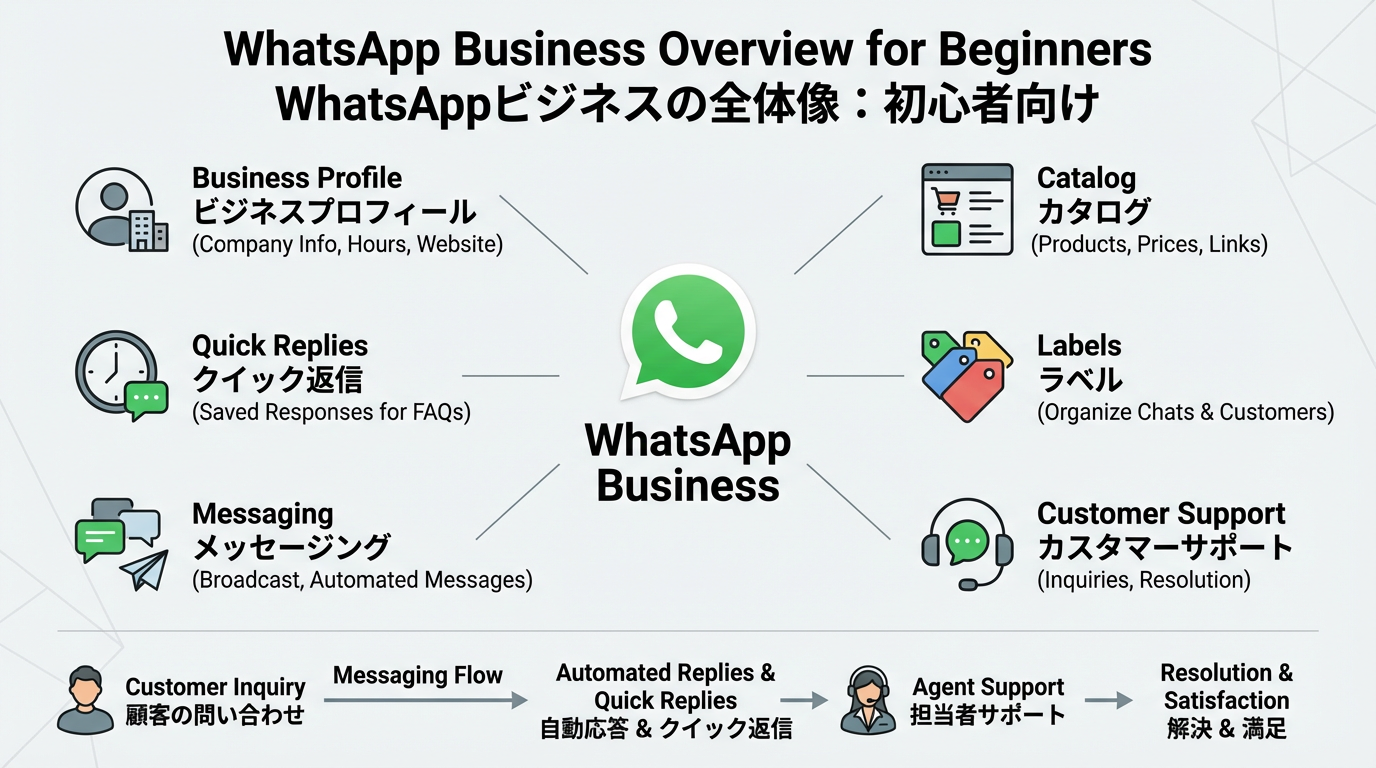
このガイドでは、WhatsAppビジネスアカウントの基本から実務的な使い方までを、初めて業務利用する方向けに整理して解説します。 個人のチャットアプリというイメージが強いWhatsAppでも、少し設定を加えるだけで顧客対応や予約受付を効率化できます。
この記事を読めば、導入判断の基準・初期設定の手順・日々の運用のコツ・注意点がひと通り分かります。 まずはアプリから小さく始め、将来的にWhatsApp Business Platform(API)へ拡張する際のポイントまで押さえていきましょう。
- 個人用WhatsAppとの違いと、ビジネスアカウントでできることが一目で分かります。
- アプリ導入からプロフィール・自動返信まで、迷わない初期設定手順を具体的に解説します。
- カタログ・ラベル・クイック返信など、顧客対応を効率化する機能の実践的な使い方を紹介します。
- メッセージ量が増えたときのWhatsApp Business Platform(API)への切り替え基準が理解できます。
- 規約・プライバシー・スパム対策など、信頼を損なわない運用の注意点もチェックリスト的に確認できます。
WhatsAppビジネスアカウントでできること(まず全体像)

まずは、WhatsAppビジネスアカウントで何ができるのかを整理します。 個人用と同じチャット体験を保ちながら、ビジネス向けの機能が追加されているため、少人数でも効率的に問い合わせや予約をさばける仕組みが作れます。
主なポイントは、「ビジネスプロフィール」「カタログ」「自動返信」「ラベル管理」「クイック返信」の5つです。 これらを組み合わせることで、EC・サロン・教室・小売など、幅広い業種で気軽に顧客窓口として活用できます。
要約ボックス:初心者が最初に押さえるべきポイント(3〜5点)

最初からすべての機能を完璧に使いこなす必要はありません。 まずは「アカウントの種類」「プロフィール」「カタログ」「自動返信」「対応ルール」の5点を押さえれば、最低限の窓口として稼働できます。
具体的には、①ビジネス用に使う電話番号とアカウント種別を決める、②ビジネスプロフィールで基本情報を登録する、③可能ならカタログ機能で商品・サービスを登録する、という流れです。 あわせて④挨拶・不在メッセージを設定し、⑤「誰が・いつ・どこまで返信するか」のルールを決めておくと、開始直後の混乱を最小限にできます。
WhatsApp個人用との違い:ビジネス向け機能(プロフィール/ラベル/クイック返信)

個人用WhatsAppとの最大の違いは、顧客対応を想定した業務向け機能が標準で備わっていることです。 たとえば「ビジネスプロフィール」では営業時間や住所、業種カテゴリなどを表示でき、顧客に安心感を与えられます。
また、チャットごとに「新規」「対応中」「入金待ち」などのラベルを付けて状態管理したり、よく使う定型文を「クイック返信」として登録しておくことも可能です。 これにより、同じ質問への返信速度や品質を一定に保ちやすくなり、少人数でも対応漏れを減らせます。
向いている事業・向かないケース:導入判断の目安

WhatsApp Businessが特に向いているのは、1対1のやり取りが多いEC・サロン・スクール・飲食店・専門サービスなどです。 電話だけでは取りこぼしていた「ちょっと聞きたい」相談を、気軽なチャット窓口で拾えるようになります。
一方で、数十人規模のオペレーターがいる大規模コールセンターや、厳格な監査ログや社内システムとの高度な連携が必須な企業では、アプリ単体だと限界が出てきます。 その場合は後述するWhatsApp Business Platform(API)を前提に、専用ベンダーと組んで導入する方が現実的です。
始め方:WhatsApp Businessの作成と初期設定(手順で迷わない)

実際の始め方はシンプルで、アプリを入れて番号を認証し、プロフィールを整えるだけです。 ただし、電話番号の選び方や運用ルールを先に決めておくかどうかで、あとからの引き継ぎやトラブル発生率が大きく変わります。
以下では、①電話番号と運用設計、②ビジネスプロフィール、③自動メッセージ設定の3つに分けて、最初にやっておきたいポイントを解説します。 それぞれを押さえておけば、導入から数日で安定した窓口運用に乗せられます。
電話番号と運用設計:個人番号を分けるべき?(基本方針)

最初に決めておきたいのが、どの電話番号をビジネスアカウントに紐づけるかです。 個人用WhatsAppと同じ番号を使うこともできますが、「端末の紛失・退職・長期不在」などを考えると、可能であればビジネス専用番号を用意する方が安全です。
個人番号を流用する場合は導入コストがゼロで済みますが、プライベートとの境目が曖昧になりがちです。 一方で、専用番号(デュアルSIMやIP電話など)を使えば、担当交代や営業時間外の線引きがしやすくなります。 少なくとも「営業時間外に返信しない」「担当交代時の引き継ぎ方法」を事前に決めておきましょう。
ビジネスプロフィールの作り方:信頼を上げる必須項目

ビジネスプロフィールは、顧客から見たときの「名刺」のような役割を果たします。 特に、ビジネス名・カテゴリ・説明文・営業時間・住所/対応エリア・外部リンクは、できる限り正確かつ分かりやすく記載しましょう。
説明文には、「何をしている事業なのか」「どのような問い合わせに対応できるのか」「返信の目安」を簡潔に書くのがおすすめです。 たとえば「◯◯市の美容室です。カット・カラーの予約やメニューのご相談を受け付けています。返信は営業時間内であれば2時間以内を目安に対応します。」のように、期待値を具体的に伝えると安心感が高まります。
初期メッセージ設定:挨拶メッセージ・不在メッセージの基本

「挨拶メッセージ」は、初めて連絡をくれた人に自動で送られる最初の一通です。 ここで、受付内容や必要情報、営業時間、返信の目安時間を伝えておくと、顧客の不安や「まだ返信が来ない」というストレスを減らせます。
「不在メッセージ」は、営業時間外や長期休業時の期待値調整に役立ちます。 たとえば「現在営業時間外のため、返信は翌営業日以降となります。お名前とご用件をお送りいただければ、順番にご案内いたします。」のように、返信タイミングと必要情報をセットで伝えると、無用な追いメッセージも減らせます。
顧客対応を効率化する:カタログ・ラベル・クイック返信の実践

WhatsApp Businessを窓口以上の存在にするには、カタログ・ラベル・クイック返信を組み合わせて使うことが重要です。 これらを使いこなすことで、問い合わせ対応の時間短縮と対応漏れ防止を同時に実現できます。
ECや予約ビジネスであれば、「カタログで商品やメニューを提示 → ラベルで状態管理 → クイック返信で確認事項を一気に送る」という流れをテンプレ化できます。 ここでは、それぞれの機能の使い方と、実務での運用例を紹介します。
商品/サービスの見せ方:カタログの作り方と共有のコツ

カタログ機能を使うと、商品やサービスをあらかじめ登録し、チャット内で見せられるようになります。 1つ1つのメッセージで説明するよりも、写真・価格・説明・リンクをまとめて提示できるため、顧客も選びやすくなります。
登録時は、最低でも「商品名」「分かりやすい写真」「税込価格」「短い説明文」「詳細ページや申込フォームへのリンク」を入れておくと良いでしょう。 問い合わせが来たら、該当商品をカタログから選んでチャットに共有し、「こちらの◯◯プランが人気です」と一言添えるだけでも、提案のスピードと質が上がります。
対応の抜け漏れ防止:ラベル運用(例:新規/対応中/入金待ち)

チャット数が増えてくると「返信したつもりで忘れていた」「見積もり送付後のフォローをし忘れた」といった抜け漏れが発生しがちです。 そこで役に立つのが、チャットに「新規」「対応中」「入金待ち」「完了」などのラベルを付ける機能です。
ラベル名はシンプルかつ少なめにしておくと、少人数でも運用を維持しやすくなります。 たとえば1日数十件程度であれば、「新規」「要返信」「確認待ち」「完了」の4つに絞り、毎日決まった時間に「要返信」ラベルのチャットを全て確認する、といったルールを決めると、抜け漏れが大幅に減ります。
返信を速く・ブレなく:クイック返信の作り方(テンプレ例付き)

「送料は?」「キャンセルはいつまで?」など、毎回同じような質問が続く場合は、クイック返信に登録しておくと便利です。 よくある質問ごとにテンプレを作っておくことで、返信スピードを上げつつ言い回しのブレも防げます。
作成時は、「/shipping」「/payment」などショートカット名を決めたうえで、本文には必要最低限の情報とリンクをまとめましょう。 たとえば「送料全国一律◯◯円。◯◯円以上で無料です。詳細は◯◯ページをご覧ください。」のように、チャット内だけで完結せず、必要に応じて公式サイトやFAQページに誘導する設計にしておくと、情報の更新も楽になります。
拡張と運用:WhatsApp Business Platform(API)を検討する基準

一定まではアプリだけで十分ですが、問い合わせ数が増えたりチーム対応が必要になってくると、WhatsApp Business Platform(API)の検討が現実味を帯びてきます。 Platformを使うと、CRMやヘルプデスクツールと連携して、通知や自動化フローを細かく設計できるようになります。
ただし、APIの導入にはベンダー選定やシステム連携、運用設計などが伴い、アプリ運用に比べて手間もコストも増えます。 そのため、「どのタイミングで」「どのレベルまで」拡張すべきかを見極めることが大切です。
切り替えのサイン:問い合わせ数・チーム対応・自動化要件

一般的には、1日に数件〜十数件程度の問い合わせであればアプリで十分回せますが、1日数十〜数百件になってくると、Platformを検討し始めるボリューム感です。 また、複数拠点・複数担当で同時に返信する必要が出てきた段階も、切り替えのサインといえます。
さらに、顧客の属性に応じた自動配信や、ECサイト・予約システムとのリアルタイム連携など、高度な自動化を行いたい場合もAPI前提になります。 「どの業務を自動化したいのか」「どの程度まで人手でカバーするのか」を紙に書き出してから、段階的に拡張を検討するのがおすすめです。
導入の進め方:要件定義→ベンダー選定→テスト→運用

Platform導入で失敗しないポイントは、最初に「誰の・どのような問い合わせを・どの指標で改善したいか」を明確にすることです。 これはCS、マーケティング、ITなどの関係者を集めて、現状の課題と理想のフローを整理する「要件定義」のステップにあたります。
そのうえで、公式プロバイダーやSaaSベンダーから候補を選び、小さな範囲(例:一部のキャンペーン問い合わせのみ)でテスト運用を行います。 テスト結果を踏まえ、本格導入時にはテンプレ文言や対応ルール、KPI(返信時間・解決率など)を文書化しておくことで、担当者が変わっても運用品質を維持しやすくなります。
運用ガバナンス:権限、対応品質、ログ、SLAの決め方

チームで運用する場合は、事前に「誰がどこまで返信してよいか」「エスカレーションの条件」「テンプレの作成・承認フロー」などを決めておく必要があります。 これは、運用の「ガバナンス」を整える作業であり、後からのトラブルや炎上リスクを大きく減らします。
具体的には、権限(People)、対応プロセス(Process)、ポリシー(Policy)、指標(Metrics)の4項目で整理するのがおすすめです。 たとえば、「通常問い合わせへの初回返信は1時間以内」「トラブル報告は必ず責任者に転送」などのSLA・ルールを明文化し、定期的にレポートを見ながら改善サイクルを回すと、現場の迷いも減らせます。
注意点とよくある落とし穴:規約・プライバシー・スパム対策

WhatsAppは顧客との距離が近いチャネルだからこそ、使い方を誤ると「しつこい」「不安」「信用できない」と感じられてしまうリスクもあります。 特に、同意(オプトイン)・個人情報の扱い・メッセージ頻度の3点は、最初からルールを決めておきましょう。
以下では、嫌われない連絡頻度の設計、チャットで扱う情報の線引き、やりがちなNG対応パターンについて整理します。 小さなチームでも実践できるレベルでまとめているので、自社の運用ルールを作る際のたたき台として活用してください。
同意(オプトイン)と配信ルール:嫌われない連絡頻度の設計

顧客に一方的に連絡を送り続けると、簡単にスパム扱いされてしまいます。 そのため、「どのような目的で、どのくらいの頻度で連絡するか」「いつでも停止できること」を事前に説明し、明確な同意(オプトイン)を得ることが重要です。
具体的には、申込フォームや店頭での案内時に、「予約の確認・リマインド・キャンペーン情報のご案内をWhatsAppでお送りします(頻度:月◯回程度)。不要になった場合は『停止』とメッセージをお送りください。」のように説明します。 目的・頻度・停止方法の3点セットを明示しておくことで、トラブルやクレームを減らせます。
個人情報・決済情報の扱い:送らない/保管しない設計

WhatsAppは便利な一方で、クレジットカード情報やパスワードなどの機微情報を扱う場所としては適していません。 基本方針として、「カード番号・セキュリティコード・パスワードなどはチャットで受け取らない・送らない」と決めておきましょう。
決済や重要な個人情報が必要な場合は、必ず外部の安全な決済ページやフォームに誘導します。 その際にも、「このリンク先は弊社公式サイトの決済ページです」などと一言添え、URLが正しいかどうか確認するよう案内することで、フィッシング対策にもつながります。
信頼を落とすNG例:返信遅延、テンプレ乱用、炎上の芽

実務でよくある失敗は、「忙しくて数日返信できない」「テンプレを連投しすぎて機械的に見える」「誤送信で誤解を招く」といったケースです。 いずれも、ちょっとした工夫とルール作りで大きく減らすことができます。
たとえば、返信遅延を防ぐには「営業時間中は◯時間以内に一次返信する」「不在時は自動メッセージで返信目安を伝える」といった基準を設けます。 テンプレは便利ですが、必ず一文だけでも手書きのコメントを添える、誤送信防止のために送信前に相手の名前を確認する、などの小さなルールを決めておくと、信頼低下や炎上の芽を早い段階で摘むことができます。
よくある質問(FAQ)
WhatsAppビジネスアカウントとは?個人用WhatsAppと何が違う?
WhatsApp Businessは、ビジネスプロフィール、ラベル、クイック返信、挨拶/不在メッセージ、カタログなど顧客対応向け機能を備えたアプリ(またはPlatform)です。 個人用は基本的に個人間のやり取りが中心で、業務運用に必要な整理・定型化が弱い点が違いです。
WhatsApp Businessの始め方は?必要なものは電話番号だけ?
基本はWhatsApp Businessアプリを入れて電話番号を認証し、ビジネス名や営業時間などのプロフィールを設定します。 運用上は「担当者」「返信ルール」「不在時対応」も先に決めると、開始直後の混乱を防げます。
WhatsApp Businessのカタログは何に使える?ECサイトがなくても使える?
カタログは商品/サービス情報をチャット内で見せ、問い合わせから購入・予約に進む導線を作る機能です。 ECサイトがなくても、説明・価格・写真を提示して見積もりや予約につなげられます。 決済や詳細情報が必要なら、安全なフォームやサイトへのリンク併用が有効です。
WhatsApp Businessで自動返信(挨拶/不在メッセージ)はどう設定する?
まず「挨拶」で初回連絡時の案内(受付内容・営業時間・必要情報)を整え、「不在」で返信目安(例:翌営業日)を明示します。 自動化は便利ですが、過度なテンプレ連投は不信感につながるため、要点を短くし必要に応じて有人対応へ切り替える設計が安全です。
WhatsApp Business Platform(API)はいつ検討すべき?
問い合わせ件数が増えてアプリだけでは管理しきれない、複数担当での同時対応が必要、CRM/ヘルプデスク連携や高度な自動化が必要、といった要件が出たら検討のタイミングです。 要件定義→小さなテスト→段階導入でリスクを抑えるのが現実的です。
WhatsAppで顧客に連絡する際の注意点は?スパム扱いされない?
同意(オプトイン)を取り、連絡目的・頻度・停止方法を明確にすることが基本です。 返信が遅れる場合は不在メッセージで期待値を調整し、個人情報や決済情報はチャットで受け取らない運用にすると、トラブルや信頼低下のリスクを減らせます。
まとめ:小さく始めて、必要に応じて拡張する
WhatsAppビジネスアカウントは、プロフィール整備と自動返信・ラベル・カタログを揃えるだけで顧客対応を効率化できます。 個人事業主や小規模チームでも、数日あれば十分に立ち上げが可能です。
まずはアプリ版で、小さく運用ルールを固めながらスタートするのがおすすめです。 メッセージ量が増えたり連携・自動化のニーズが高まってきたら、WhatsApp Business Platform(API)の導入を視野に入れ、段階的に拡張していきましょう。
自社の顧客との距離感や業種に合わせて設計すれば、WhatsAppは電話でもメールでも拾えなかったニーズをすくい上げる強力なチャネルになります。 本記事を参考に、まずは「プロフィール」「挨拶/不在メッセージ」「簡易カタログ」の3点から取り組んでみてください。


Share:
ジョブフェアとは?企業側が知っておくべきメリットと出展のコツ
Instagramリードとは?機能やメリット、リード獲得のやり方