

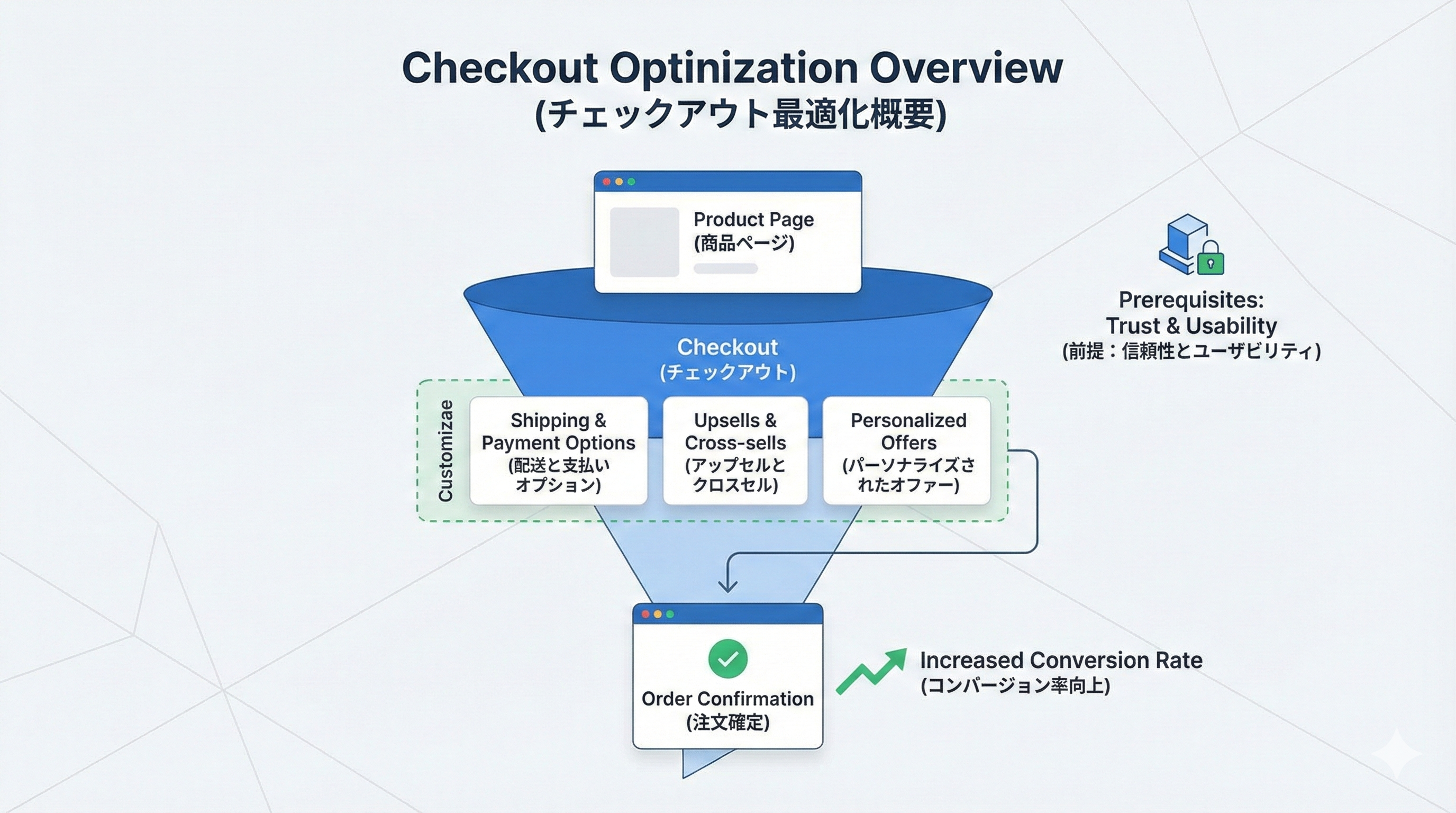
Shopifyストアの売上を左右する最後のボトルネックが、チェックアウトの体験です。
商品ページやカートは改善しているのに「決済直前での離脱が多い」「Shop Payや割引をうまく活かせていない」と感じている方も多いのではないでしょうか。
本記事では、Shopifyが提供する最新の仕組みを前提に、チェックアウトを安全にカスタマイズする5つの方法を体系的に解説します。
制約やプラン差、UI拡張の考え方、配送・決済の見せ方、割引や分析・テストまで、実際に運用で使える視点で整理します。
- Shopifyチェックアウトでどこまでカスタマイズできるかと、その前提条件が分かります。
- Checkout UI拡張を使って「入力を増やさずに不安を減らす」設計の具体例を紹介します。
- 配送・決済・高速チェックアウト(Shop Payなど)の表示最適化のコツを整理します。
- 割引・プロモーションの適用体験を整え、不信感やトラブルを防ぐポイントを解説します。
- 分析とテストで継続改善するための指標・テスト設計・リスク管理の型を提示します。
チェックアウトカスタマイズで得られる効果と、先に押さえる前提
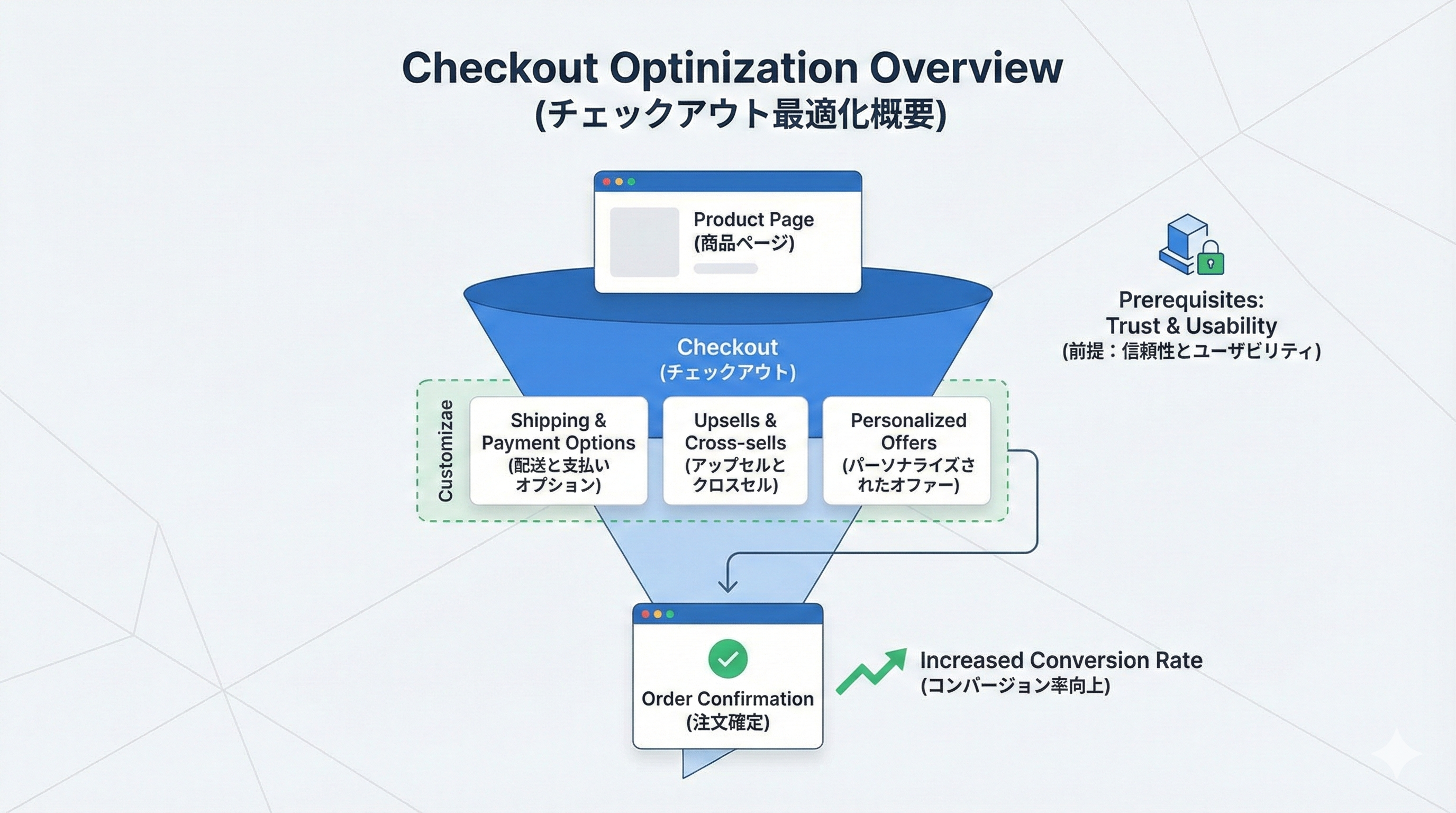
まず押さえたいのは、Shopifyのチェックアウトは「何でも自由にいじれる画面」ではなく、安全性と安定性を優先した半クローズドな領域だという前提です。
そのうえで、許可された範囲を活用して体験を整えることで、CVR向上・離脱減少・決済成功率の改善といったビジネスインパクトを狙います。
逆に、この前提を理解せずに「無理に作り込む」と、アップデート非対応やエラー増加など、かえって損失を生む危険があります。
要約ボックス:Shopifyチェックアウトをカスタマイズする5つの柱
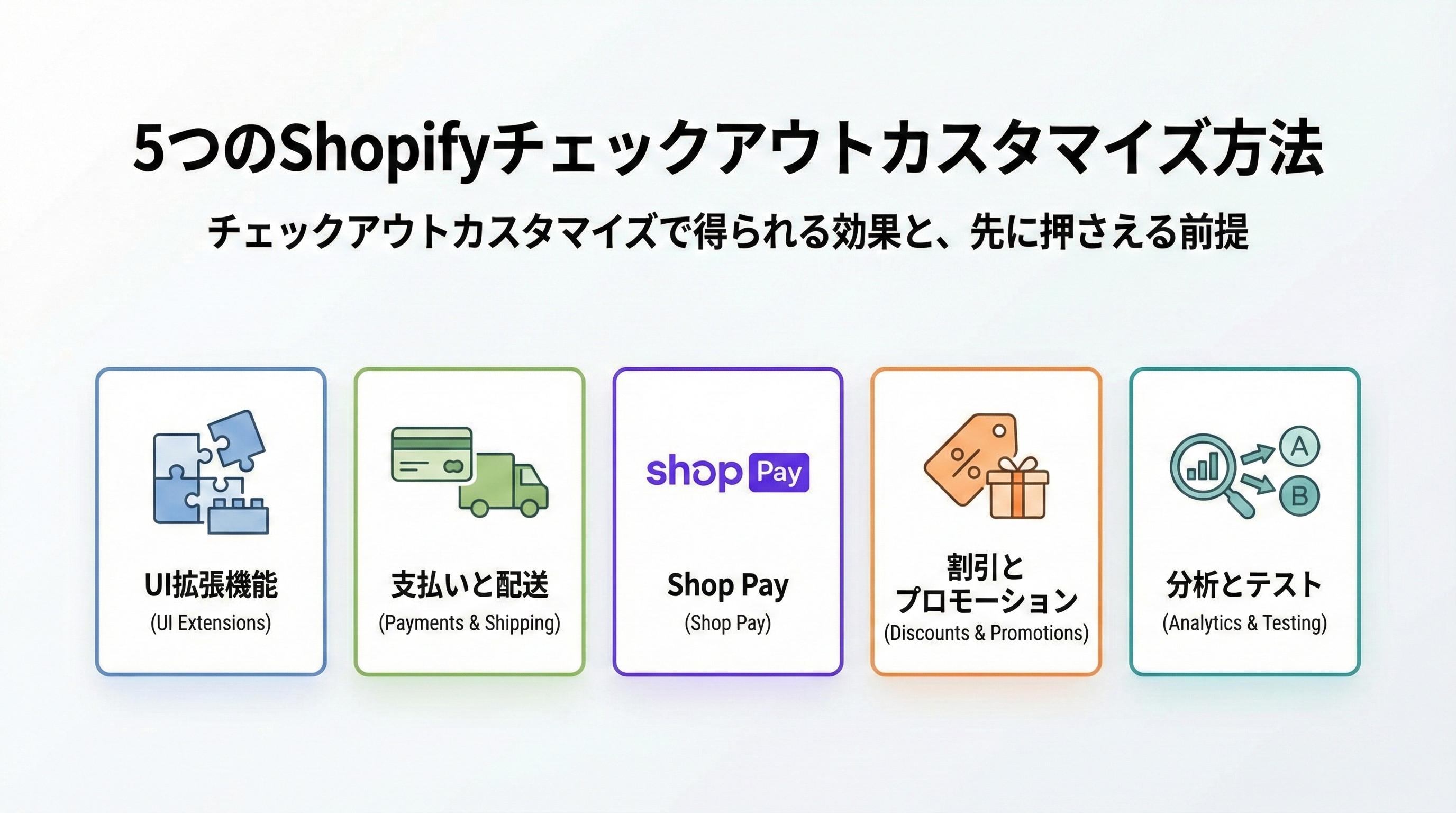
本記事では、Shopifyチェックアウトのカスタマイズを、実務で扱いやすいように5つの柱に整理しています。
1つ目は「Checkout UI拡張によるUI・情報追加」、2つ目は「配送・決済の表示最適化」、3つ目は「Shop Payなど高速チェックアウトの活用」です。
さらに、4つ目として「割引・プロモーション適用体験の改善」、5つ目として「分析とテストによる継続改善」を取り上げ、具体的な実装イメージと指標まで掘り下げます。
どこまで変更できる?Checkoutのカスタマイズ範囲と前提(プラン差・互換性)
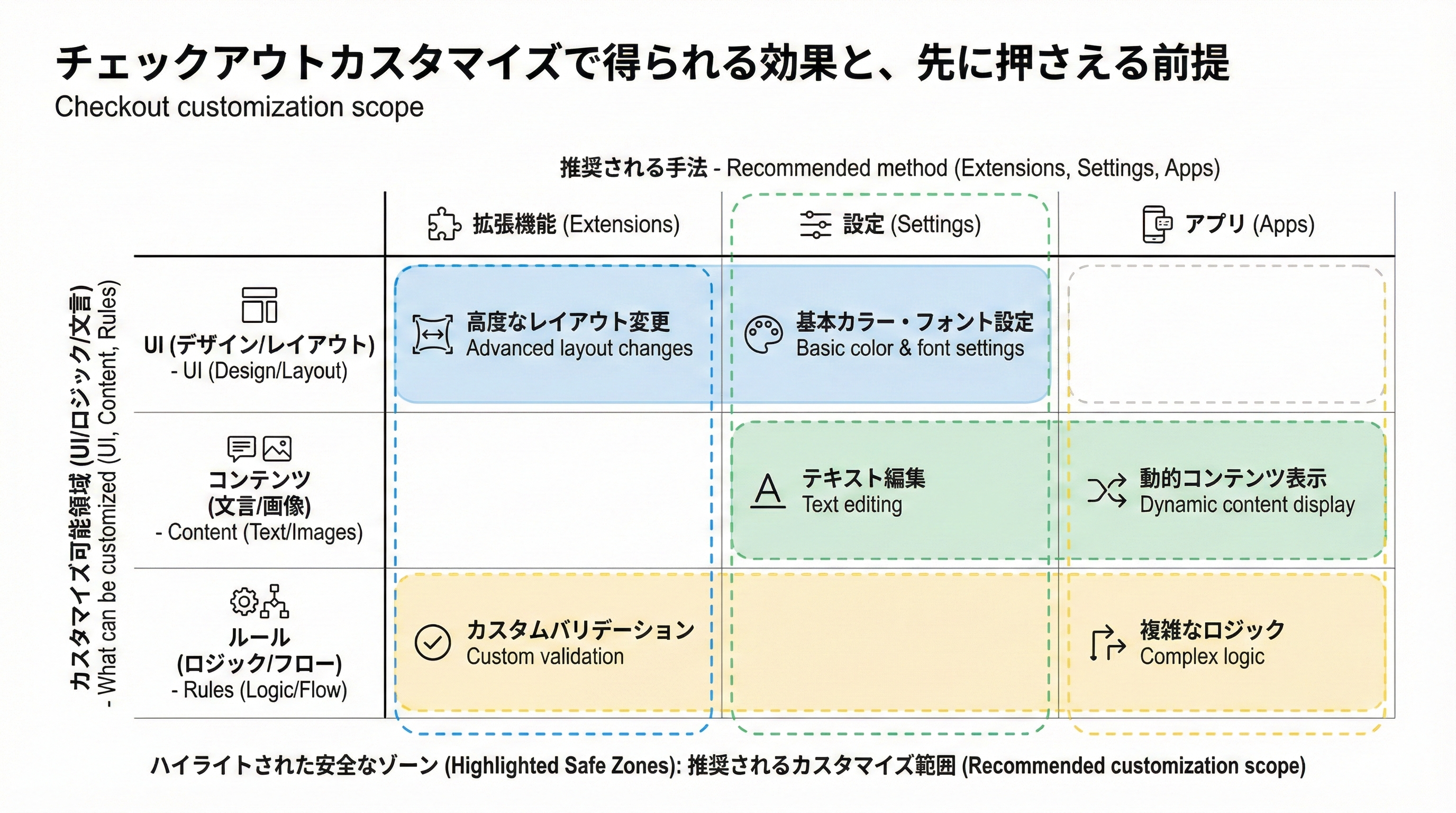
Shopifyチェックアウトのカスタマイズは、プランや採用する機能によって自由度が異なります。
たとえば、Shopify Plusでは「Checkout Extensibility」による拡張が推奨され、従来のcheckout.liquid編集は段階的に非推奨になりつつあります[1]。
UIや文言はCheckout UI extensionsと設定で行い、料金・ルールはShopify Functionsやアプリで制御するのが、互換性と安全性の面で推奨されるパターンです。
独自スクリプトの埋め込みや非公式なハックは、Shopify側のアップデートで突然動かなくなるリスクが高いため、長期運用を前提とするなら避けるのが無難です。
成果を測る指標:CVRだけでなく、速度・エラー・支払い成功率も見る
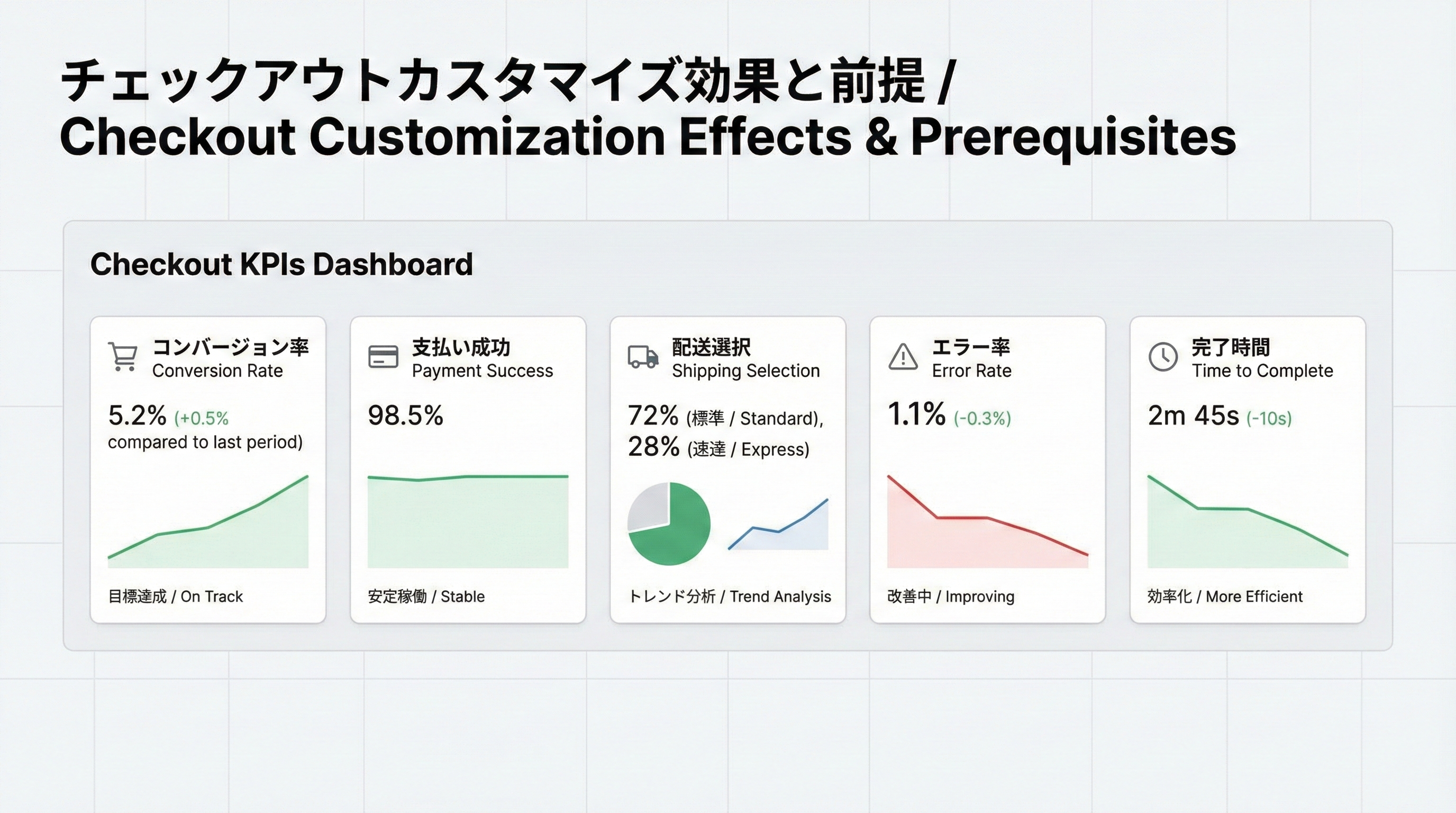
チェックアウトの成果指標というと、まず思い浮かぶのは購入完了率(チェックアウトCVR)です。
しかし、より精度高く改善するには、フォーム入力完了までの時間、エラー率、決済失敗率、特定配送オプションの選択率など、もう少し細かなKPIを見ていく必要があります。
たとえば、決済成功率が低ければ決済手段の見せ方やエラー時の導線を疑うべきですし、入力完了までの時間が長いなら、フィールド数や説明文の配置を見直すべきかもしれません。
これらの指標は、Shopify管理画面やGoogle アナリティクス、あるいは専用のチェックアウト分析アプリを組み合わせることで、定量的にトラッキングできます。
方法1:Checkout UI拡張で「必要な情報」を適切な場所に追加する
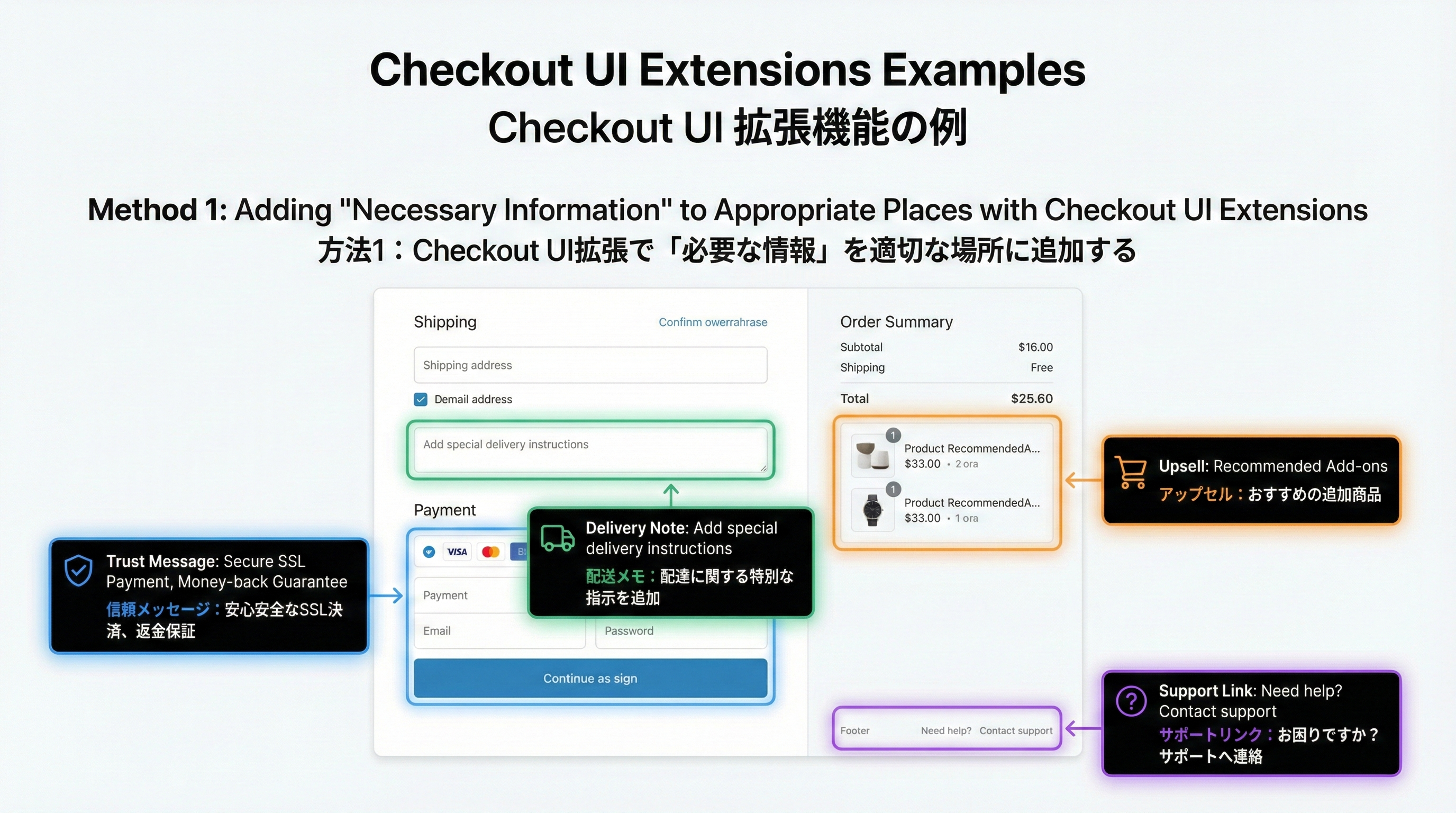
Checkout UI extensionsは、Shopifyが提供する公式の拡張ポイントで、チェックアウト画面の所定の位置にコンポーネントを追加できます[2]。
ここで重要なのは、「入力項目を増やす」ことではなく「判断材料となる情報を適切な場所に足す」ことです。
ユーザーが迷いや不安を抱くポイントに、タイミングよく安心材料やサポート導線を置くことで、フォームのストレスを増やさずに離脱を抑えられます。
追加できる要素の例:配送目安、ギフト設定、問い合わせ導線、安心情報
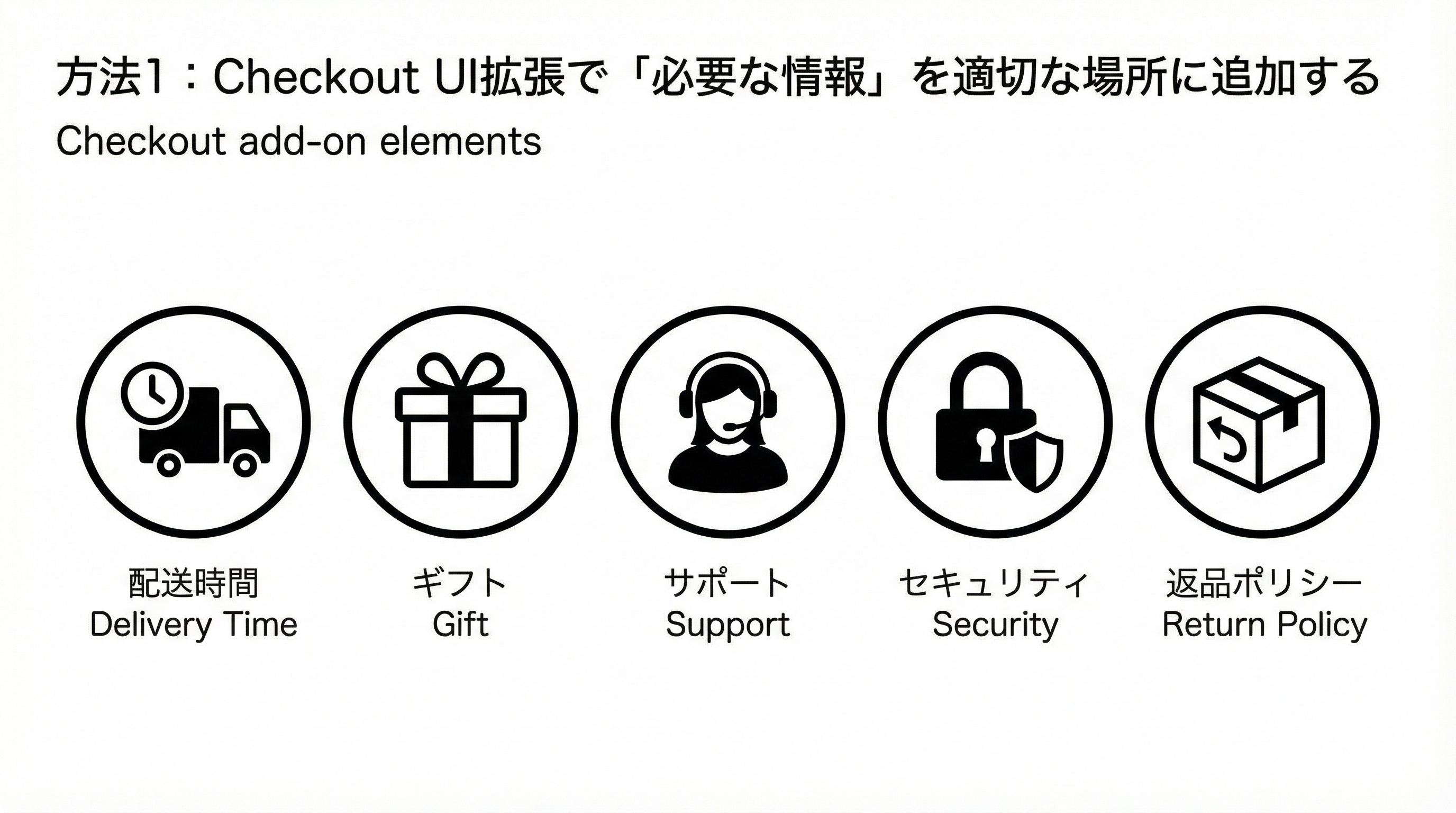
Checkout UI拡張でまず検討したいのが、配送目安や送料条件・返品ポリシー・ギフト設定・問い合わせ導線といった「不安を解消する情報」です。
たとえば、配送ステップの近くに「通常◯〜◯営業日で発送」「◯円以上で送料無料」といった情報を添えると、ユーザーは「いつ届くか」「最終金額はいくらか」をイメージしやすくなります。
ギフト用途が多い商材であれば、「ギフトラッピングの有無」や「金額非表示の納品書」選択などを、注文メモやカスタムフィールドとして自然な位置に配置するのも有効です。
さらに、返品・交換ポリシーの要約や、チャット・問い合わせフォームへのリンクを目立ちすぎない範囲で設置することで、購入直前の不安から来る離脱を抑制できます。
設計のコツ:入力を増やさず、判断材料だけを増やす
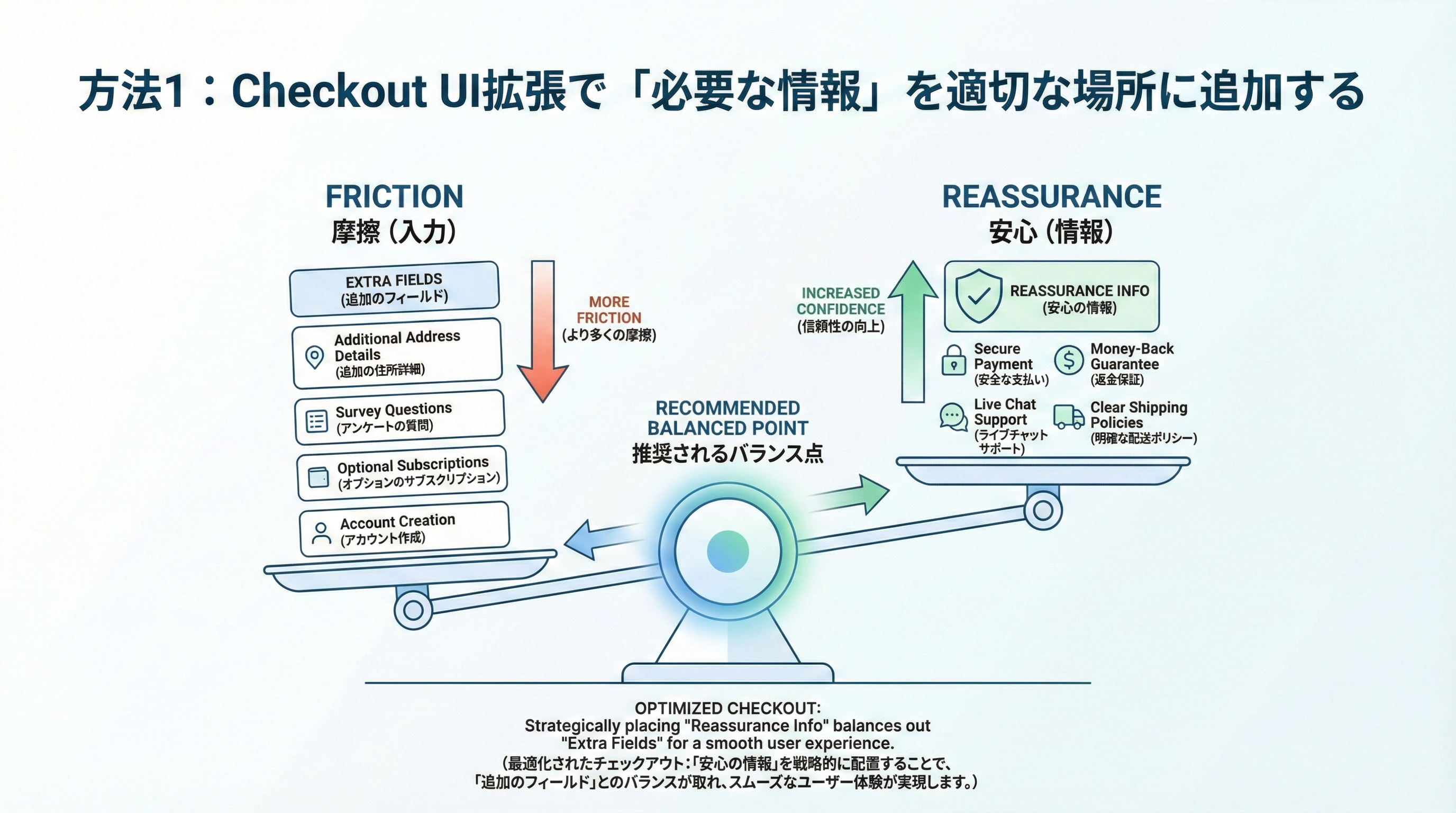
チェックアウトのUXにおける原則は、入力項目を増やすほど摩擦が増えるということです。
したがって、UI拡張で何かを追加する際は、「それは本当にユーザーに入力してもらう必要があるのか」「説明だけで足りないか」を慎重に見極める必要があります。
理想は、必須入力項目は極力増やさず、テキストやアイコン、ツールチップのような形で「判断材料となる情報」を適切な位置に配置することです。
また、すべてのユーザーに同じ情報を出す必要はなく、国・カート内容・ログイン状態などに応じて条件分岐させると、画面の情報量を抑えつつ、必要な人にだけ濃い情報を届けられます。
方法2:配送・決済の表示を最適化して、迷いと失敗を減らす
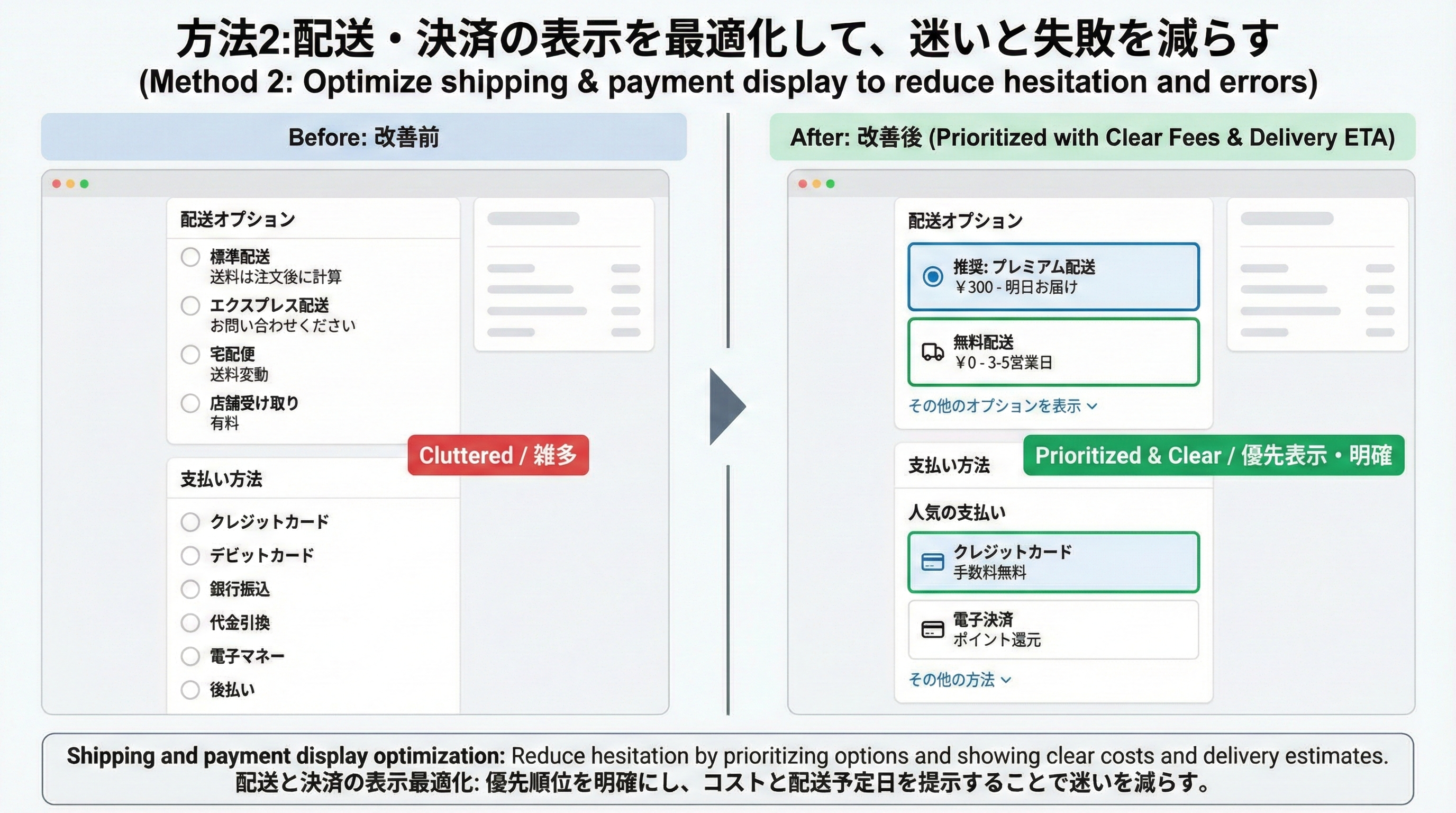
配送・決済の選択画面は、ユーザーの「不安」や「迷い」が最も表面化するポイントです。
ここでの情報設計が甘いと、「あとから高い送料が出てきた」「希望の支払い方法が見つからない」といった理由で離脱が発生します。
逆に、到着目安・送料・条件・支払い手数料などを、事前にシンプルに提示しておくことで、選択ミスや決済失敗を減らし、結果として売上・LTVの向上につながります。
配送オプション:到着目安・送料・条件を「選ぶ前」に見せる
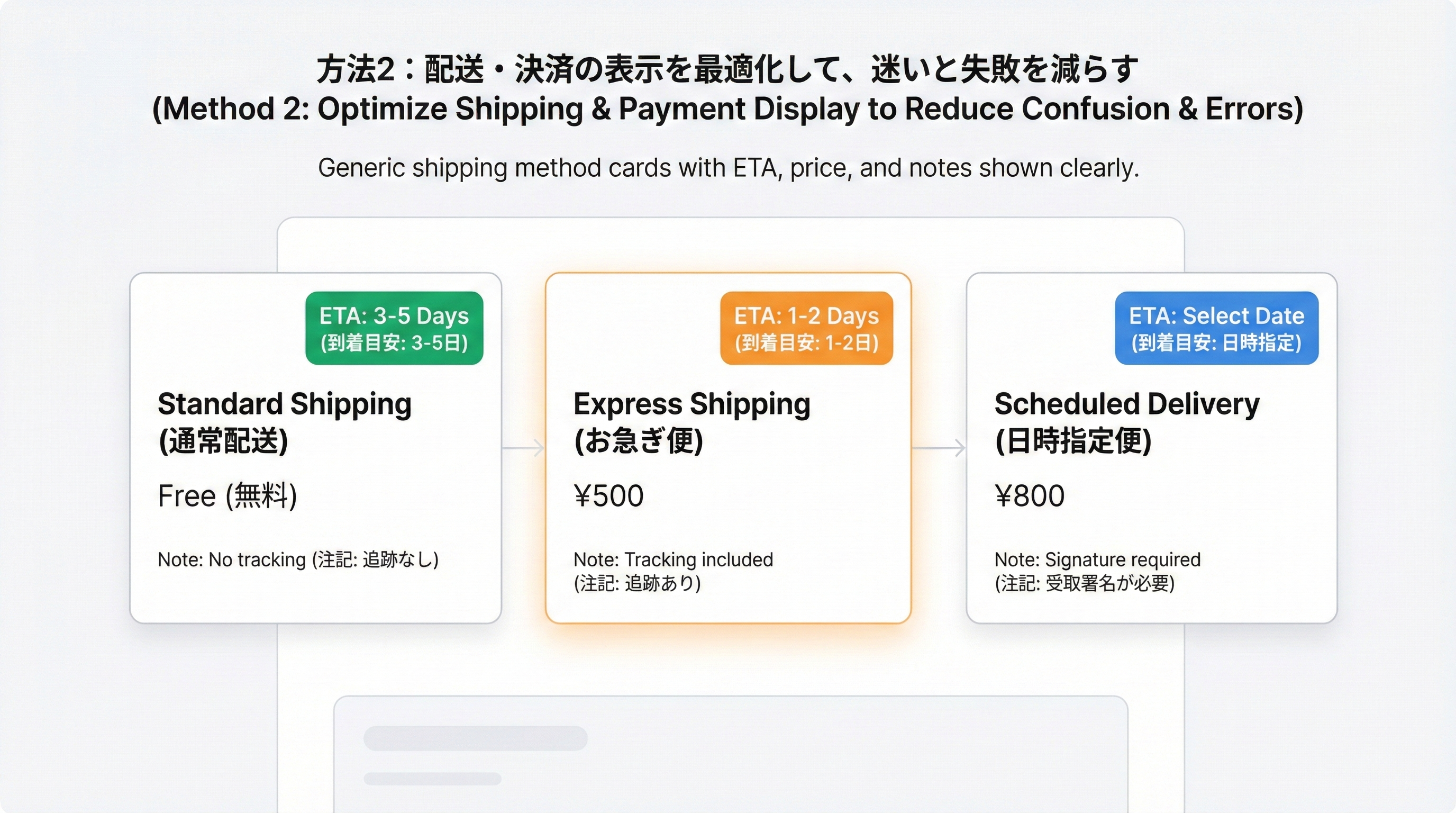
配送オプションで重要なのは、ユーザーがクリックする前に、「到着目安」「送料」「適用条件」を理解できることです。
ラジオボタンのラベルに「通常配送(◯〜◯営業日/◯◯円)」「お急ぎ便(最短翌日/◯◯円)」といった情報を含めれば、別ページに遷移させずに比較を完結できます。
特定地域除外やサイズ制限、温度帯配送など条件が複雑な場合は、UI拡張を使って「詳細条件はこちら」といった補足リンクやツールチップを添える方法も有効です。
また、一定金額以上で送料無料になる場合は、「あと◯◯円で送料無料」といったインセンティブ表示を行うことで、カート追加やアップセルと連動させることもできます。
決済方法:利用率の高い手段を上位に、エラー回避の導線も用意
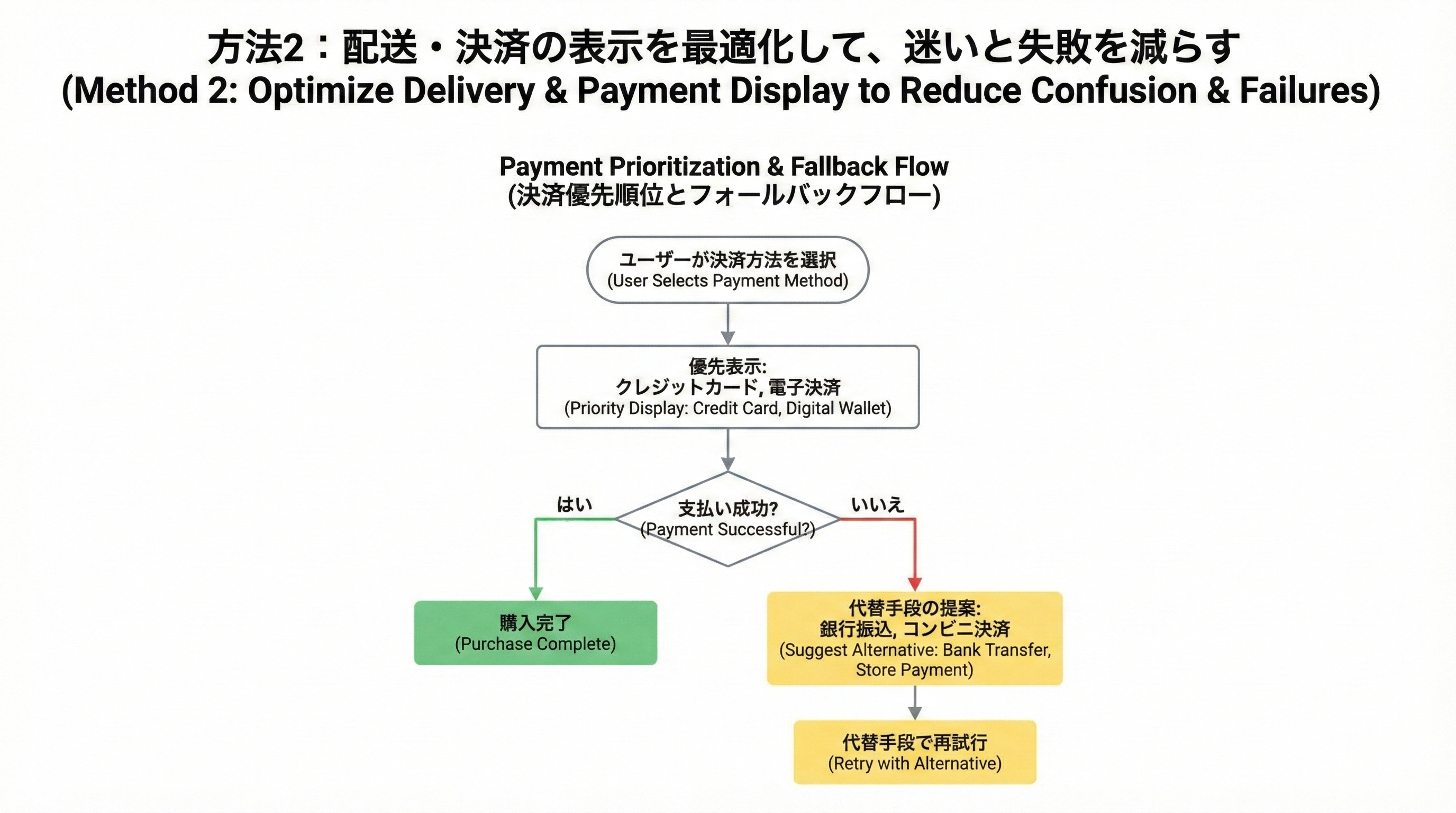
決済方法の並び順は、国・デバイス・顧客層によって最適解が変わるため、データに基づいて利用率の高い手段を上位に配置するのが基本です。
たとえば、日本向けD2Cであれば、クレジットカードとコンビニ払い・あと払いサービスなどを目立つ位置にしつつ、その他の手段は「その他の支払い方法」として折りたたむなどの工夫が考えられます。
また、決済失敗が発生した際に、「別のカードを試す」「他の決済手段に切り替える」といった代替導線を短いメッセージで提示することで、離脱を最小限に抑えられます。
国や通貨、税制などの制約で利用できる決済手段が変わるケースも多いため、Shopifyペイメントやサードパーティ決済の仕様を確認しつつ、表示ロジックを整理しておくと安心です[3]。
方法3:Shop Payなど高速チェックアウトを活用し、入力の手間を最小化する
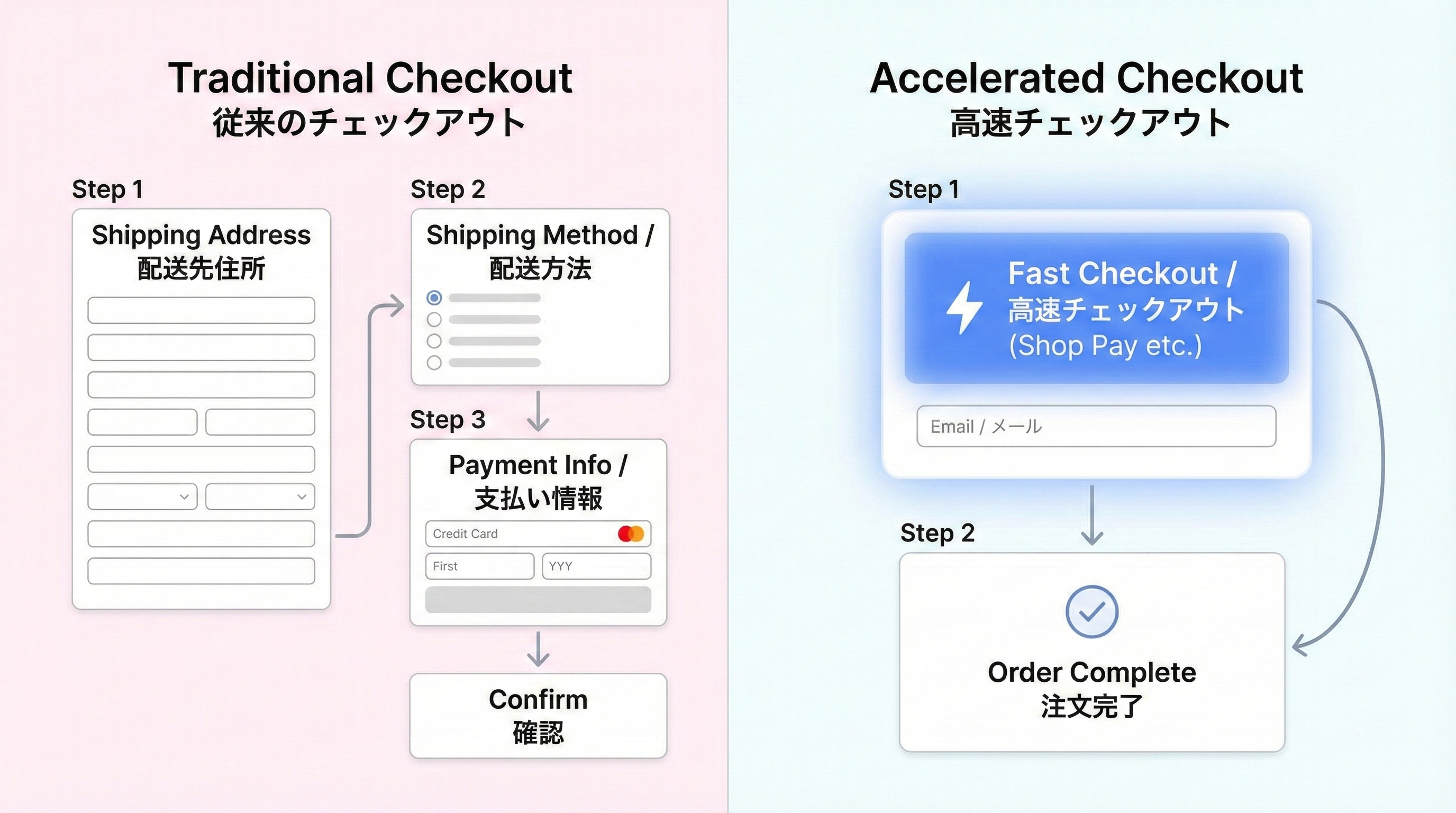
Shopifyには、Shop Payをはじめとする複数の「高速チェックアウト」手段があり、既に情報を保存しているユーザーに対して入力の手間を大きく削減できます[4]。
特に、スマートフォンからの再購入やSNS広告経由のトラフィックでは、数タップで完了できることがコンバージョンに直結します。
一方で、利用できる条件や対象端末に制約があるため、通常チェックアウトとの役割分担や、使えない場合のフォローを含めて設計することが重要です。
導入・表示のポイント:ボタン配置、対応端末、期待値のすり合わせ
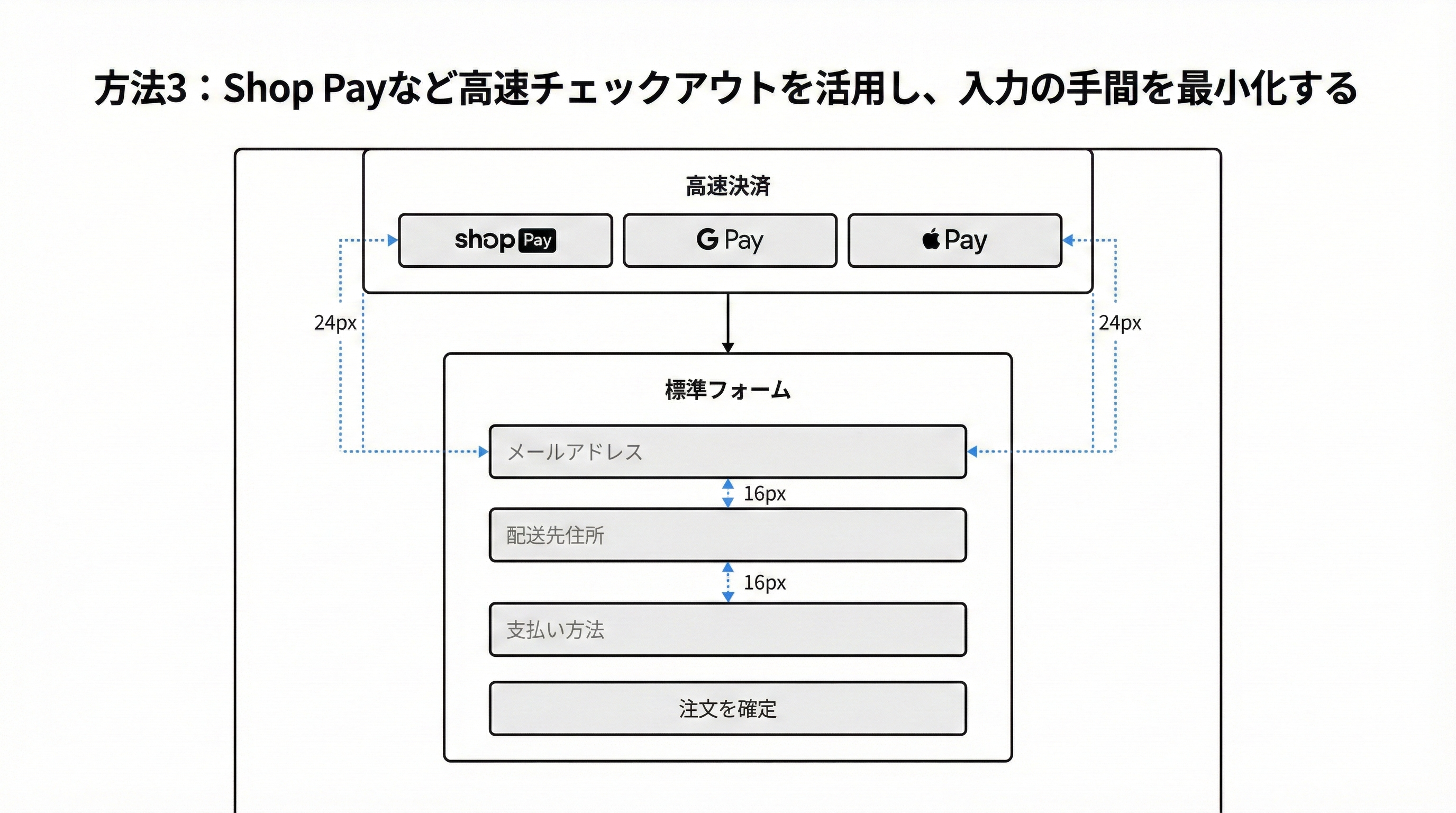
高速チェックアウトボタンは、ファーストビューに入りつつ、通常フローを邪魔しない位置に置くのが理想です。
たとえば、商品ページやカートに「Shop Payで購入」のようなボタンを配置し、その下に通常の「カートに追加」や標準チェックアウトへの導線を置く構成が一般的です。
対応端末やブラウザ、国・通貨などの要件を満たさないユーザーにはボタンが表示されない場合もあるため、ヘルプページやFAQで「どのような条件で使えるか」を簡潔に説明しておくと、混乱を防げます。
また、「高速チェックアウト=必ずお得」という誤解を避けるため、「保存済み情報でスムーズにお支払い」など、あくまで入力の手間を減らす体験であることを正しく伝えることも大切です。
落とし穴:一部条件で使えない時の案内と、通常フローの最適化も必須
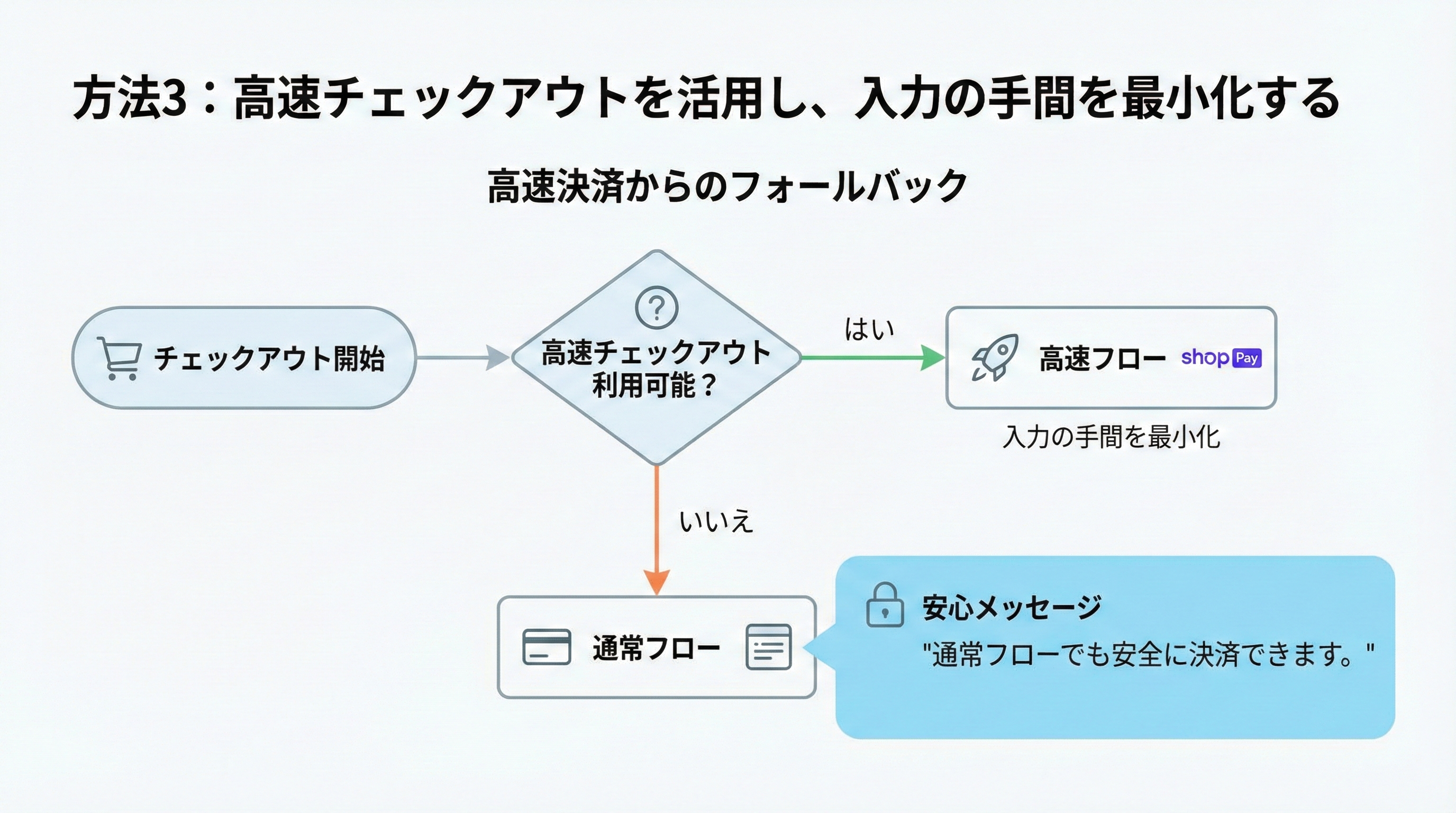
高速チェックアウトは便利な一方で、「一部の商品・割引・配送条件では利用できない」といったケースがあります。
そのため、ボタンが表示されない・押しても戻されるといった体験をしたユーザーに対しては、「この注文内容では通常のチェックアウトをご利用ください」など、短い案内を添えると安心感が高まります。
加えて、高速チェックアウトに頼りすぎず、標準のチェックアウトフォーム自体も、入力項目の整理や文言の改善によってできる限りスリムにしておくことが重要です。
高速チェックアウトが使えない条件の洗い出しと、通常フローのボトルネック分析をセットで行うことで、全体としての決済成功率を底上げできます。
方法4:割引・プロモーションの適用体験を整えて、購入の後押しと不信感防止
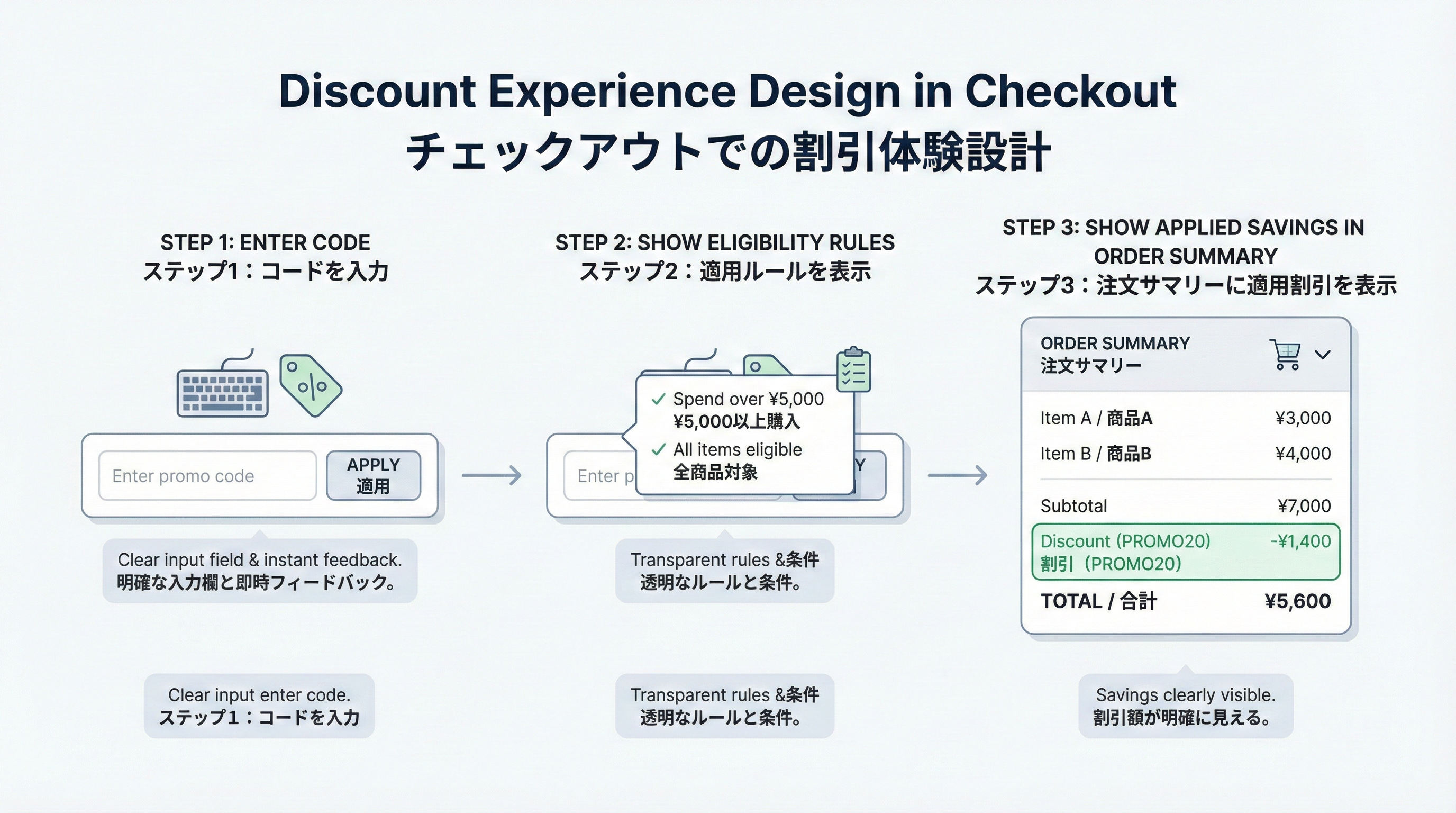
割引やプロモーションは強力な購入トリガーになりますが、体験設計を誤ると「なぜか効かない」「最終金額がわかりづらい」といった不信感につながります。
チェックアウトにおける割引体験は、コード入力欄の位置だけでなく、条件の伝え方・併用可否・結果の表示方法を含めて設計する必要があります。
同時に、割引は利益やブランドイメージにも直結するため、乱発を防ぎ、施策としてガバナンスを効かせる仕組みも重要です。
条件の見える化:対象外商品の理由、最低購入金額、期限を明記
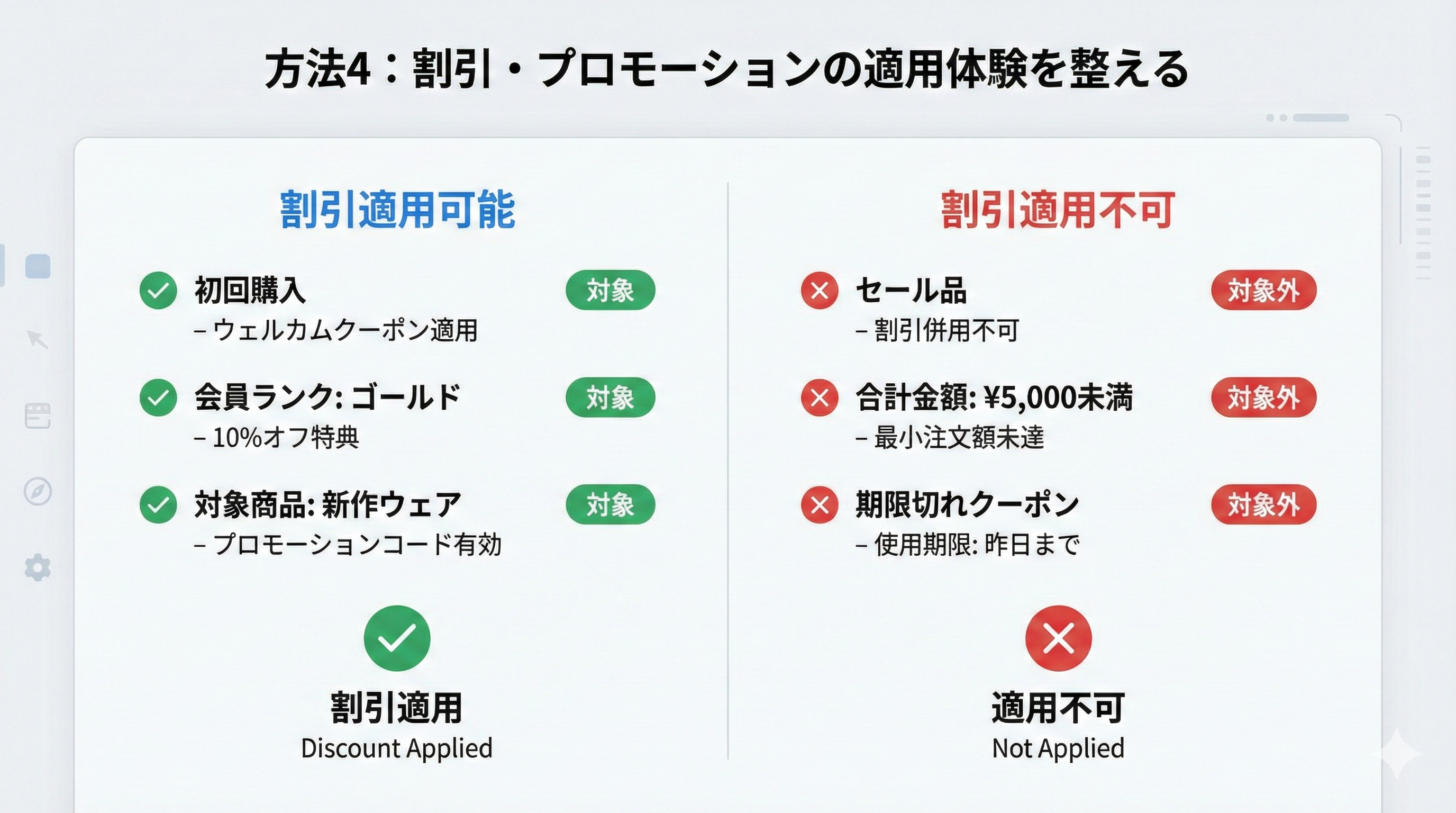
割引コードが適用されない時、ユーザーが最もストレスを感じるのは、「理由がわからない」という状態です。
そのため、「◯◯カテゴリ商品は対象外」「◯◯円以上の購入で有効」「◯月◯日まで有効」といった条件を、ランディングページやチェックアウト近辺で簡潔に見える化しておくことが大切です。
UI拡張を使って、現在のカートに対する「適用可能性」をその場でチェックし、「この注文には自動で◯◯%OFFが適用されます」のようなメッセージを出せると、問い合わせや離脱をさらに減らせます。
また、よくある「セール品は対象外」「他クーポンとの併用不可」などは、箇条書きで短くまとめ、詳細ポリシーへのリンクを添えておくとバランスが取りやすくなります。
安心して使える運用:乱発を避け、計測とガバナンスで利益を守る
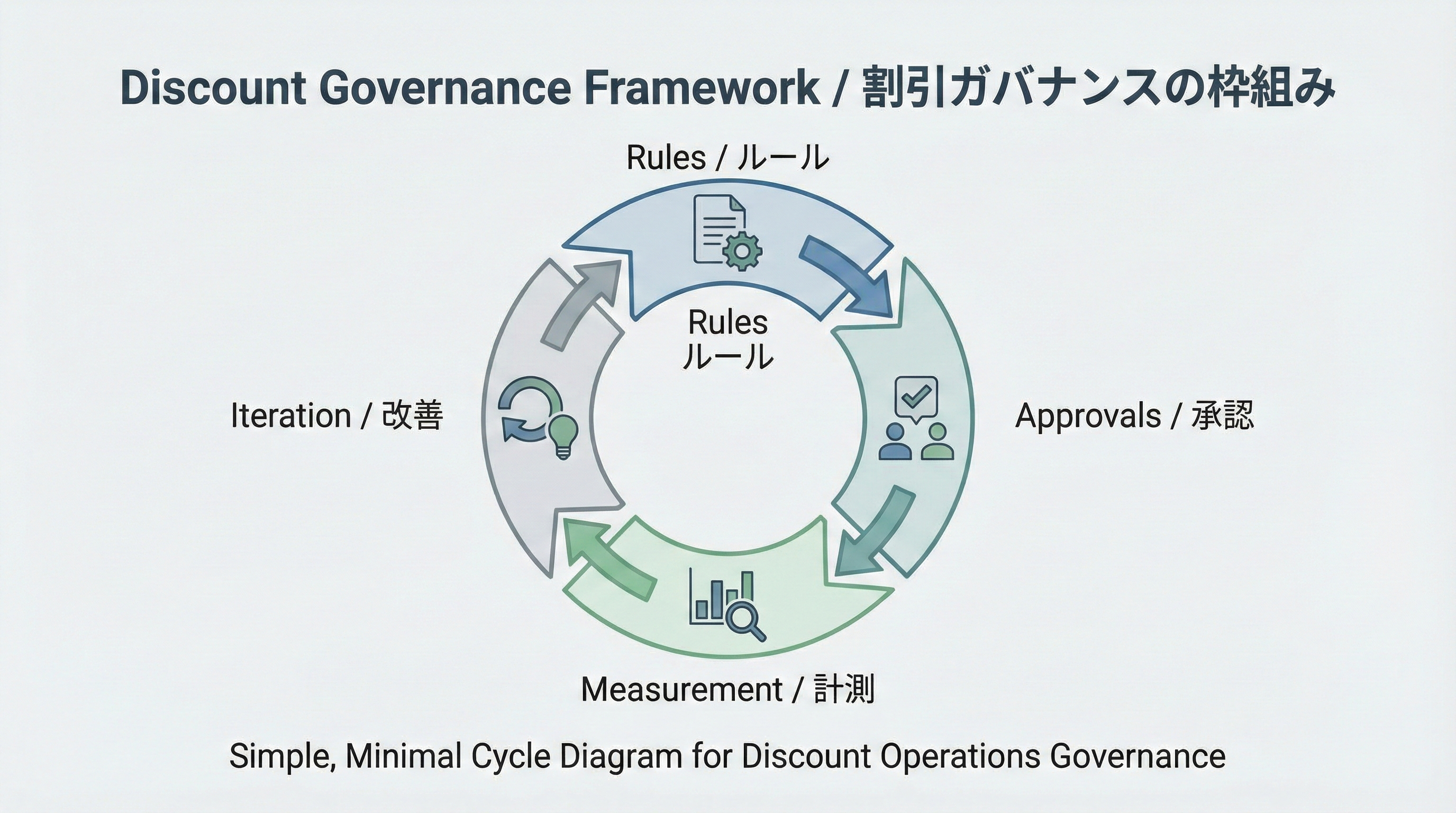
割引は短期的に売上を押し上げられる一方で、利益率やブランド価値を毀損するリスクもあります。
そのため、発行ルール(誰がどの条件で発行できるか)、承認フロー(セールや大量配布の際のチェック)、計測(利用率・粗利インパクト・LTVへの影響)をセットで設計することが重要です。
Shopifyのディスカウント機能やShopify Functionsを活用すれば、条件付き割引や自動割引を柔軟に設定できますが、施策ごとにタグやメタデータを持たせて、後から効果を分析できるようにしておくと運用が洗練されます[5]。
「どのチャネル向けのクーポンか」「新規・既存どちら向けか」を明確にし、時間軸や顧客属性ごとに比較レポートを作れるようにしておくと、割引施策が場当たり的になりにくくなります。
方法5:分析とテストで改善を継続する(実装→検証→学習のループ)
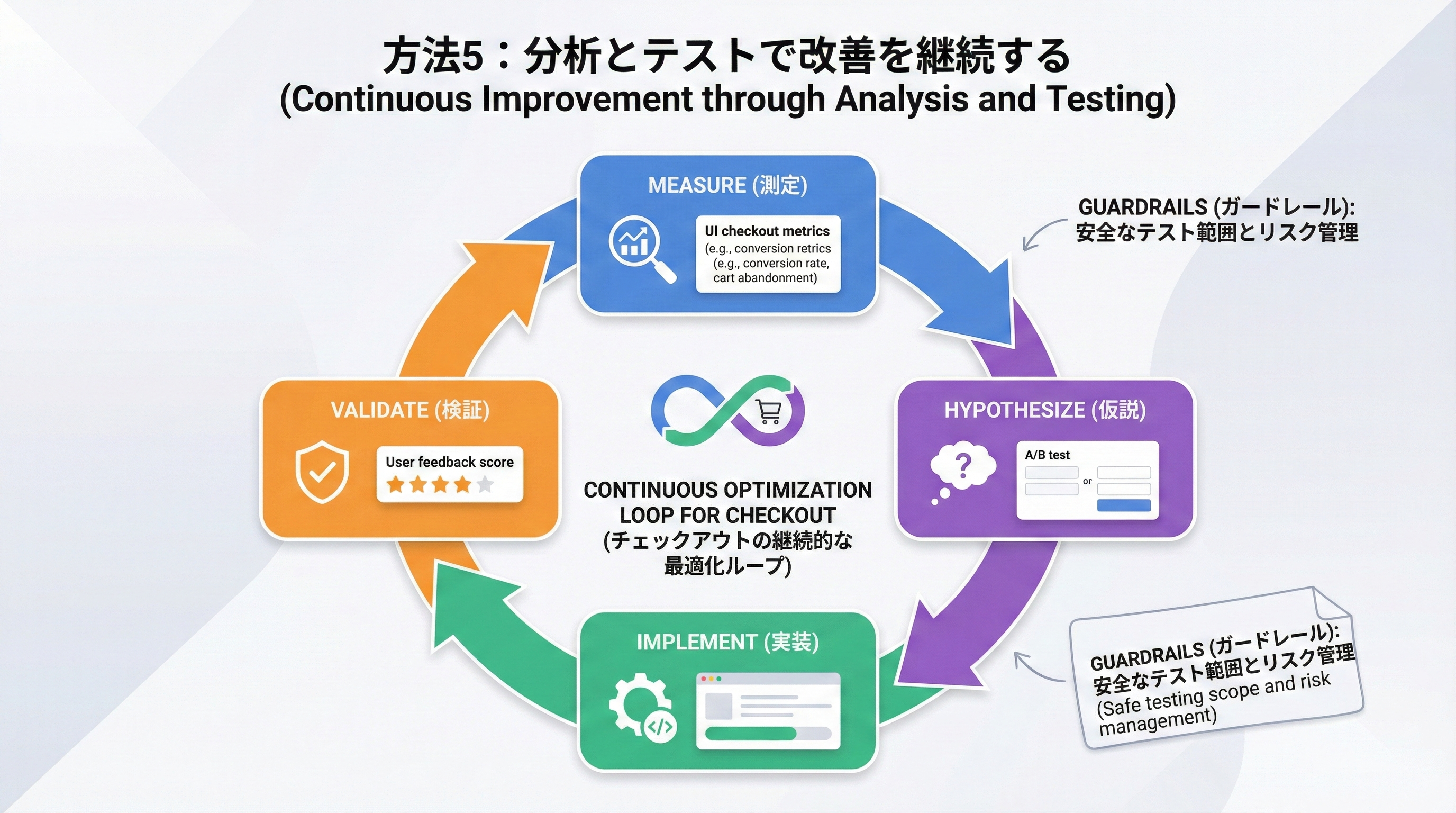
チェックアウトのカスタマイズは、一度作って終わりではなく、計測とテストを通じて継続的に磨き込んでいくプロセスです。
特に、UI拡張や割引、配送・決済の見せ方は、ターゲットやトラフィックチャネルの変化に応じて最適解が変わっていきます。
そのため、仮説ベースで小さく変更し、指標へのインパクトを確認しながら、成功パターンを積み上げていくことが重要です。
テスト計画:変えるのは一度に1点、影響範囲(国/端末/配送)を切り分ける
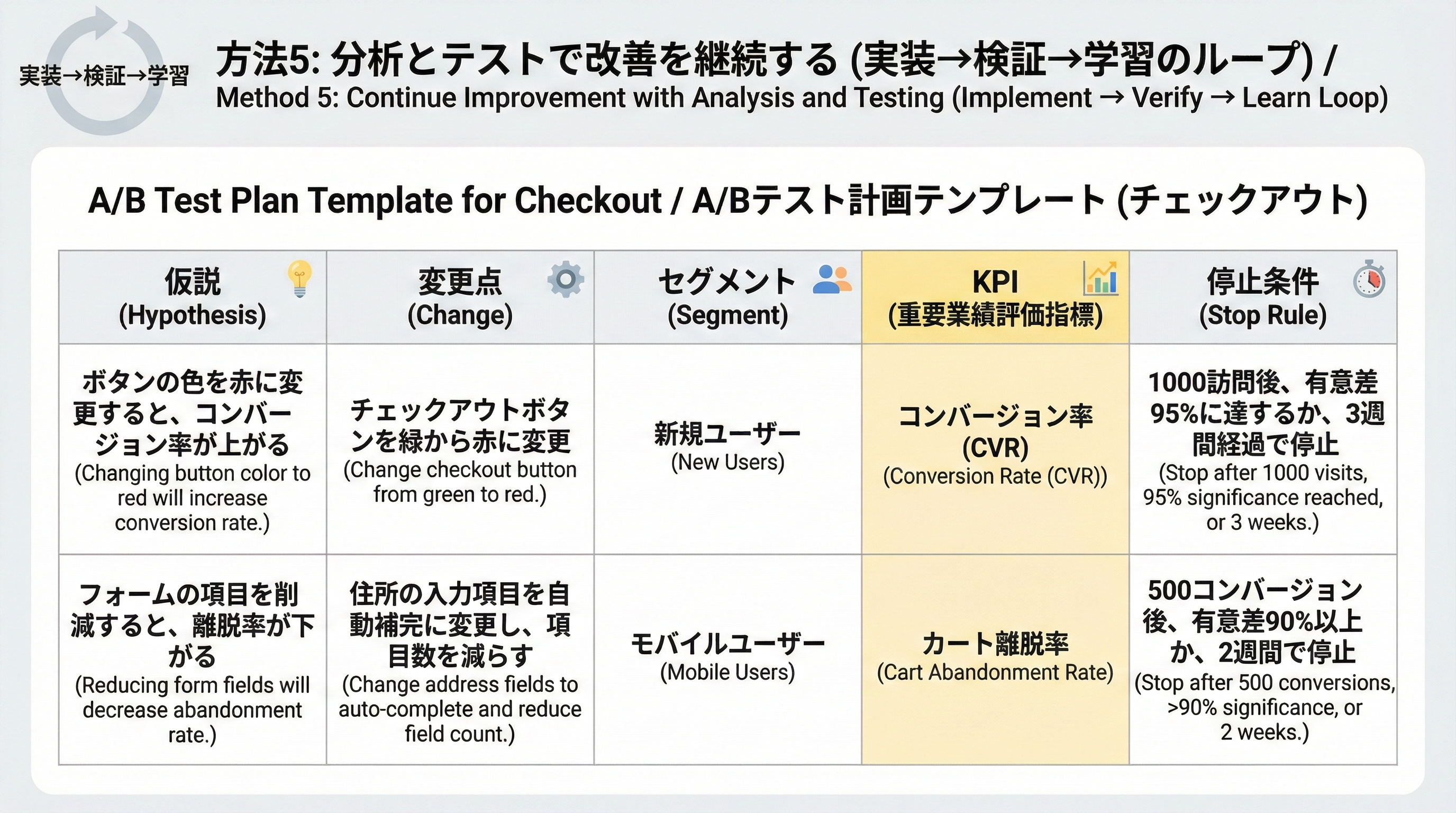
テストを安全に進めるための鉄則は、「一度に変えるのは1点」に絞ることです。
配送オプションのラベルと決済方法の順番、割引コード欄の表示有無など、複数を同時に変えてしまうと、どの要素が結果に効いたのか判別できなくなります。
また、テストの対象セグメント(国・端末タイプ・新規/既存・特定キャンペーン流入など)を明確にし、成功指標(例:チェックアウトCVR、決済成功率)と失敗時の停止条件(例:売上◯%低下で中断)を事前に定義しておくことも大切です。
季節イベントやセール期間など外的要因の影響もあるため、できれば通常期と繁忙期で別々にテストを行い、期間によるバイアスを考慮した意思決定を行うと安心です。
リスク管理:支払い障害・法令表示・個人情報の取り扱いをチェックリスト化
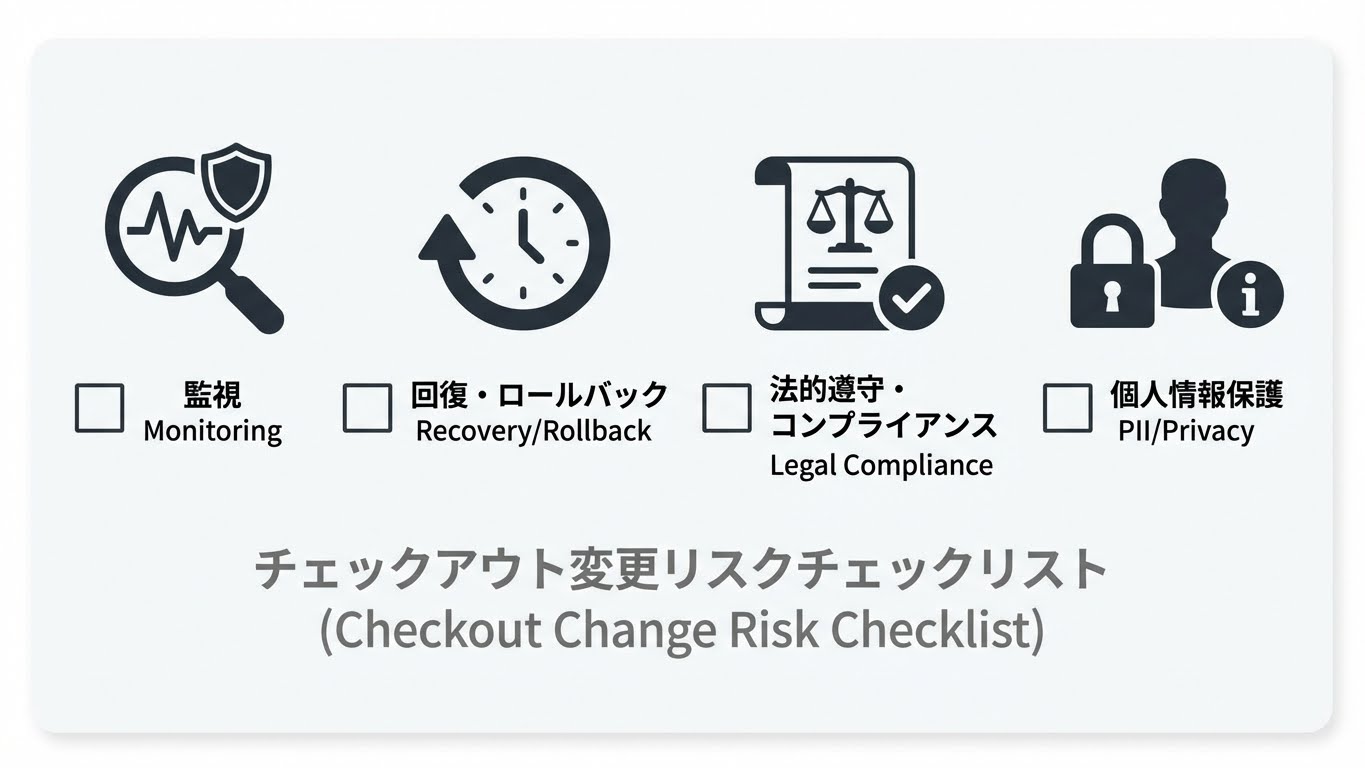
チェックアウトは売上と個人情報の両方を扱うため、変更には常にリスクが伴います。
そのため、ローンチ前に「ロールバック手順」「監視項目(エラー率・決済失敗率・問い合わせ件数など)」「必須法令表示(特商法・利用規約・プライバシーポリシー)」「同意取得の導線」をチェックするリストを用意しておくと安心です。
個人情報の扱いについては、「最小限のデータだけを取得しているか」「第三者提供や外部ツール連携の範囲がポリシーに記載されているか」といった観点も重要になります。
Shopifyや決済事業者側の仕様変更・障害情報にもアンテナを張りつつ、エラー検知やアラートの仕組みを整えることで、万が一のトラブル時にも迅速に復旧対応ができる体制を目指しましょう。
よくある質問(FAQ)
Shopifyチェックアウトはどこまでカスタマイズできますか?
Shopifyチェックアウトは、主に設定・アプリ・Checkout UI拡張などの安全な拡張手段でカスタマイズします。
どこまでできるかは、利用プラン(特にShopify Plusかどうか)や、Checkout Extensibility/Shopify Functionsの採用有無といった要素に依存します。
そのため、「CVR改善」「案内文の追加」「割引ロジックの拡張」など、目的を明確にしたうえで、最適な手段を選定することが重要です。
Checkout UI拡張では何を追加するのが効果的ですか?
配送目安、返品・交換ポリシーの要約、問い合わせ導線、ギフト設定など、不安解消に直結する情報が特に効果的です。
入力項目の追加は摩擦になりやすいため、まずはラベル・説明文・ツールチップなど、情報提示の最適化から着手するのがおすすめです。
そのうえで、ギフトメッセージや注文メモなど、本当に必要な追加入力だけを慎重に検討すると、CVRを落とさずに体験価値を高められます。
Shop Payを有効化すると必ずコンバージョンは上がりますか?
Shop Payは多くのケースでCVR改善に寄与しうるものの、必ず上がるとは言い切れません。
利用できるユーザー比率や商材特性、既存のチェックアウト設計との相性によって効果は変動します。
そのため、通常チェックアウトの最適化や代替決済導線の設計もあわせて行い、A/Bテストなどで定量的に効果を検証しながら導入範囲を調整するのが安全です。
チェックアウトの割引コード入力は表示したほうがいいですか?
割引コード欄の常時表示は、ユーザーに「どこかにクーポンがあるのでは」と思わせ、コード探しによる離脱を誘発する場合があります。
一方、キャンペーン中や会員向け施策では、入力欄を明確に表示し、条件・併用可否・適用結果を分かりやすく見せることが、不信感防止には不可欠です。
したがって、ビジネス上の目的と効果測定の仕組みを踏まえ、「常時表示」「限定表示」「自動適用のみ」など複数パターンをテストしながら最適解を探るのがおすすめです。
チェックアウト変更のテストはどう進めれば安全ですか?
安全にテストを行うには、まず「一度に変えるのは1点だけ」という原則を守ることが重要です。
あわせて、対象セグメント(国・端末・チャネルなど)を明確に区切り、成功指標と停止条件、ロールバック手順、監視項目を事前に定義してから本番環境に展開します。
段階的ロールアウト(まずは一部トラフィックにのみ適用)を採用すれば、万が一の不具合があっても影響を限定しやすくなります。
チェックアウト最適化でよくある失敗(落とし穴)は何ですか?
代表的な落とし穴としては、情報を詰め込みすぎて入力負荷が増えること、条件や手数料を後出しにしてしまうこと、決済失敗時の代替導線がないことが挙げられます。
また、効果測定なしで改修を繰り返した結果、どの変更が良かったのか・悪かったのかが分からなくなるケースも少なくありません。
まずは現状のKPIを計測し、仮説を立てて小さな改善からスタートすることで、リスクを抑えながら成果の出るチェックアウト最適化を進められます。
まとめ:5つの柱でShopifyチェックアウトを体系的に改善する
ここまで見てきたように、Shopifyチェックアウトのカスタマイズは、UI拡張・配送/決済・高速決済・割引設計・分析/テストの5つの柱で整理できます。
それぞれの領域で、Shopifyが提供する公式の仕組みや推奨アーキテクチャを活用することで、将来のアップデートにも対応しやすい形で改善を進められます。
一方で、チェックアウトは売上と個人情報を扱うセンシティブな領域であるため、制約やリスクを踏まえつつ、小さなテストから継続的に改善していく姿勢が重要です。
自社だけで最新仕様のキャッチアップや設計・実装・検証を進めるのが難しい場合は、Shopifyとチェックアウト領域に知見のあるパートナーと協力しながら、段階的な改善ロードマップを描いていくと良いでしょう。


Share:
ウェブサイトにEコマース機能を追加:おすすめソフトと選び方ガイド
ドロップシッピングに関わる税金の仕組み:小規模ビジネス向けガイド